ความช่วยเหลือสำหรับ oCam · คุณภาพและตัวแปลงสัญญาณ
วิธีตั้งค่าโหมดเฟรมเรต - VFR (เฟรมเรตแบบผันแปร) หรือ CFR (เฟรมเรตแบบคงที่)
oCam เป็นโปรแกรมบันทึกหน้าจอที่ใช้งานง่ายและมีฟีเจอร์ที่ทรงพลังสำหรับการใช้งานที่หลากหลาย โดยถูกใช้อย่างแพร่หลายในสถานการณ์ที่ต้องบันทึกหน้าจอ โดยเฉพาะการบันทึกเกมเพลย์ การสร้างเนื้อหาบรรยาย และการผลิตวิดีโอสอนการใช้งาน โดยค่าเริ่มต้น oCam จะถูกตั้งให้ใช้เฟรมเรตแบบผันแปร (VFR) ซึ่งออกแบบมาให้ทำงานอย่างยืดหยุ่นตามประสิทธิภาพของระบบและสภาพแวดล้อมในการบันทึก
โหมดเฟรมเรตแบบผันแปรเป็นค่าตั้งเริ่มต้นใน oCam แม้ผู้ใช้จะตั้งค่าเฟรมเรตไว้ที่ 60 FPS ในการตั้งค่าการบันทึก ผลลัพธ์ที่บันทึกได้จริงอาจแตกต่างกันไปขึ้นอยู่กับประสิทธิภาพของระบบหรือสภาพของเนื้อหาที่กำลังบันทึก ตัวอย่างเช่น เมื่อบันทึกเกม หากตัวเกมเองไม่สามารถรักษาเฟรมเรตที่ 60 FPS ได้และรันอยู่ที่เฉลี่ย 30 FPS oCam ก็จะทำตามนั้นและบันทึกที่ 30 FPS การออกแบบเช่นนี้ช่วยให้ใช้ทรัพยากรระบบอย่างมีประสิทธิภาพ และช่วยให้การบันทึกเสถียรโดยไม่มีการสะดุดหรือขัดจังหวะ
นอกจากนี้ เฟรมเรตแบบผันแปรยังทำงานได้อย่างมีประสิทธิภาพแม้ในกรณีที่สเปกของระบบไม่ตอบสนองความต้องการในการบันทึกอย่างเต็มที่ หากเกิดอาการแล็กระหว่างเล่นเกม หรือหากระบบไม่สามารถรักษาเฟรมเรต 60 FPS ได้ขณะพยายามบันทึกหน้าจอด้วยสเปกสูง oCam จะปรับเฟรมเรตโดยอัตโนมัติให้เหมาะสมกับประสิทธิภาพของระบบและทำการบันทึกต่อไป ทำให้วิดีโอถูกบันทึกไว้ด้วยคุณภาพที่ดีที่สุดเท่าที่จะเป็นไปได้โดยไม่ทำให้ระบบทำงานหนักเกินไป
อย่างไรก็ตาม วิดีโอที่บันทึกด้วยเฟรมเรตแบบผันแปรอาจก่อให้เกิดความไม่สะดวกในบางสถานการณ์ โดยเฉพาะอย่างยิ่งอาจเกิดปัญหาเมื่อใช้ซอฟต์แวร์ตัดต่อวิดีโอระดับมืออาชีพ เช่น Adobe Premiere Pro เนื่องจากวิดีโอที่บันทึกด้วยเฟรมเรตแบบผันแปรไม่มีช่วงห่างของเฟรมที่สม่ำเสมอ เสียงและภาพอาจไม่ตรงกัน (เสียงไม่ซิงก์) ในระหว่างการตัดต่อ เพื่อป้องกันปัญหานี้ จึงแนะนำให้เปลี่ยนการตั้งค่าใน oCam เป็นเฟรมเรตแบบคงที่ (CFR) ก่อนเริ่มบันทึก
เมื่อตั้งค่าเป็นเฟรมเรตแบบคงที่ oCam จะพยายามรักษาเฟรมเรตตามที่ผู้ใช้ระบุ เช่น 60 FPS และบันทึกเฟรมด้วยช่วงห่างที่สม่ำเสมอโดยไม่คำนึงถึงประสิทธิภาพของระบบ ทำให้การตัดต่อในซอฟต์แวร์ตัดต่อวิดีโอมีความเสถียรมากขึ้น และช่วยให้เสียงกับภาพซิงก์กันอย่างสมบูรณ์แบบเป็นพิเศษ ดังนั้น หากคุณวางแผนจะนำวิดีโอไปตัดต่อภายหลัง ขอแนะนำอย่างยิ่งให้บันทึกด้วยเฟรมเรตแบบคงที่
การเปลี่ยนโหมดเฟรมเรตใน oCam ทำได้ง่ายมาก หลังจากเปิดโปรแกรม oCam ให้เลือก 'ตัวเลือก' (Options) จากเมนู แล้วไปที่แท็บ 'การบันทึก' (Recording) จากนั้นคลิกแท็บ 'ทั่วไป' (General) ซึ่งคุณจะพบการตั้งค่าสำหรับเปลี่ยนโหมดเฟรมเรตเป็นเฟรมเรตแบบผันแปร (VFR) หรือเฟรมเรตแบบคงที่ (CFR) ด้วยการตั้งค่านี้ ผู้ใช้สามารถปรับวิธีการบันทึกได้อย่างอิสระให้เหมาะกับสภาพแวดล้อมการทำงานและวัตถุประสงค์ของแต่ละคน
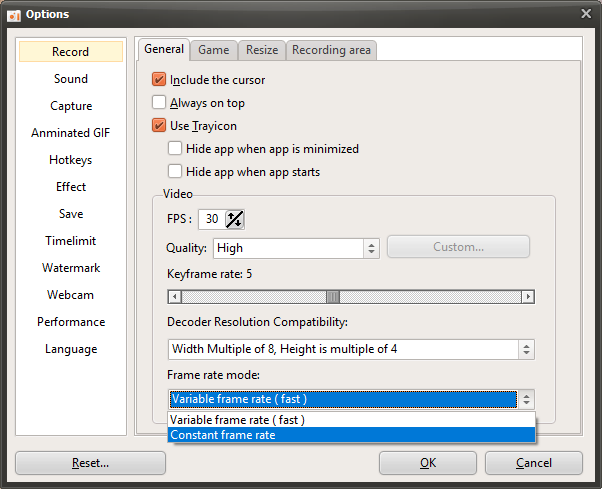
ด้วยอินเทอร์เฟซที่ใช้งานง่ายและการควบคุมที่เรียบง่าย oCam เป็นซอฟต์แวร์ที่ทุกคนตั้งแต่มือใหม่ไปจนถึงมืออาชีพสามารถใช้งานได้อย่างสะดวก ด้วยการเลือกใช้เฟรมเรตแบบผันแปรหรือเฟรมเรตแบบคงที่ตามสถานการณ์ คุณจะสามารถรับมือกับงานที่หลากหลายได้อย่างราบรื่น ตั้งแต่การบันทึกเกมไปจนถึงการตัดต่อวิดีโอ
โหมดเฟรมเรตแบบผันแปรเป็นค่าตั้งเริ่มต้นใน oCam แม้ผู้ใช้จะตั้งค่าเฟรมเรตไว้ที่ 60 FPS ในการตั้งค่าการบันทึก ผลลัพธ์ที่บันทึกได้จริงอาจแตกต่างกันไปขึ้นอยู่กับประสิทธิภาพของระบบหรือสภาพของเนื้อหาที่กำลังบันทึก ตัวอย่างเช่น เมื่อบันทึกเกม หากตัวเกมเองไม่สามารถรักษาเฟรมเรตที่ 60 FPS ได้และรันอยู่ที่เฉลี่ย 30 FPS oCam ก็จะทำตามนั้นและบันทึกที่ 30 FPS การออกแบบเช่นนี้ช่วยให้ใช้ทรัพยากรระบบอย่างมีประสิทธิภาพ และช่วยให้การบันทึกเสถียรโดยไม่มีการสะดุดหรือขัดจังหวะ
นอกจากนี้ เฟรมเรตแบบผันแปรยังทำงานได้อย่างมีประสิทธิภาพแม้ในกรณีที่สเปกของระบบไม่ตอบสนองความต้องการในการบันทึกอย่างเต็มที่ หากเกิดอาการแล็กระหว่างเล่นเกม หรือหากระบบไม่สามารถรักษาเฟรมเรต 60 FPS ได้ขณะพยายามบันทึกหน้าจอด้วยสเปกสูง oCam จะปรับเฟรมเรตโดยอัตโนมัติให้เหมาะสมกับประสิทธิภาพของระบบและทำการบันทึกต่อไป ทำให้วิดีโอถูกบันทึกไว้ด้วยคุณภาพที่ดีที่สุดเท่าที่จะเป็นไปได้โดยไม่ทำให้ระบบทำงานหนักเกินไป
อย่างไรก็ตาม วิดีโอที่บันทึกด้วยเฟรมเรตแบบผันแปรอาจก่อให้เกิดความไม่สะดวกในบางสถานการณ์ โดยเฉพาะอย่างยิ่งอาจเกิดปัญหาเมื่อใช้ซอฟต์แวร์ตัดต่อวิดีโอระดับมืออาชีพ เช่น Adobe Premiere Pro เนื่องจากวิดีโอที่บันทึกด้วยเฟรมเรตแบบผันแปรไม่มีช่วงห่างของเฟรมที่สม่ำเสมอ เสียงและภาพอาจไม่ตรงกัน (เสียงไม่ซิงก์) ในระหว่างการตัดต่อ เพื่อป้องกันปัญหานี้ จึงแนะนำให้เปลี่ยนการตั้งค่าใน oCam เป็นเฟรมเรตแบบคงที่ (CFR) ก่อนเริ่มบันทึก
เมื่อตั้งค่าเป็นเฟรมเรตแบบคงที่ oCam จะพยายามรักษาเฟรมเรตตามที่ผู้ใช้ระบุ เช่น 60 FPS และบันทึกเฟรมด้วยช่วงห่างที่สม่ำเสมอโดยไม่คำนึงถึงประสิทธิภาพของระบบ ทำให้การตัดต่อในซอฟต์แวร์ตัดต่อวิดีโอมีความเสถียรมากขึ้น และช่วยให้เสียงกับภาพซิงก์กันอย่างสมบูรณ์แบบเป็นพิเศษ ดังนั้น หากคุณวางแผนจะนำวิดีโอไปตัดต่อภายหลัง ขอแนะนำอย่างยิ่งให้บันทึกด้วยเฟรมเรตแบบคงที่
การเปลี่ยนโหมดเฟรมเรตใน oCam ทำได้ง่ายมาก หลังจากเปิดโปรแกรม oCam ให้เลือก 'ตัวเลือก' (Options) จากเมนู แล้วไปที่แท็บ 'การบันทึก' (Recording) จากนั้นคลิกแท็บ 'ทั่วไป' (General) ซึ่งคุณจะพบการตั้งค่าสำหรับเปลี่ยนโหมดเฟรมเรตเป็นเฟรมเรตแบบผันแปร (VFR) หรือเฟรมเรตแบบคงที่ (CFR) ด้วยการตั้งค่านี้ ผู้ใช้สามารถปรับวิธีการบันทึกได้อย่างอิสระให้เหมาะกับสภาพแวดล้อมการทำงานและวัตถุประสงค์ของแต่ละคน
ด้วยอินเทอร์เฟซที่ใช้งานง่ายและการควบคุมที่เรียบง่าย oCam เป็นซอฟต์แวร์ที่ทุกคนตั้งแต่มือใหม่ไปจนถึงมืออาชีพสามารถใช้งานได้อย่างสะดวก ด้วยการเลือกใช้เฟรมเรตแบบผันแปรหรือเฟรมเรตแบบคงที่ตามสถานการณ์ คุณจะสามารถรับมือกับงานที่หลากหลายได้อย่างราบรื่น ตั้งแต่การบันทึกเกมไปจนถึงการตัดต่อวิดีโอ
ความช่วยเหลือสำหรับ oCam · คุณภาพและตัวแปลงสัญญาณ
- การตั้งค่า Codec - การเลือก Video Codec
- การตั้งค่าโคเดก - การเลือกโคเดกวิดีโอภายนอก (VFW)
- การตั้งค่า Codec - ปรับคุณภาพของ Audio Codec
- วิธีลดขนาดไฟล์วิดีโอที่บันทึกเมื่อบันทึกหน้าจอเกม (โค้ดเด็ก NVIDIA)
- คำถามที่พบบ่อยเกี่ยวกับ Variable Frame Rate (VFR) และ Constant Frame Rate (CFR)
- ดาวน์โหลดโคเด็กภายนอกที่มีประโยชน์
- วิธีปรับปรุงคุณภาพวิดีโอและเสียงในการบันทึกหน้าจอด้วย oCam
- วิธีใช้โคเดกภายนอก x264vfw