หูฟังหรือลำโพง Bluetooth หลุดตลอด? วิธีแก้ไข (Windows 10 และ 11)
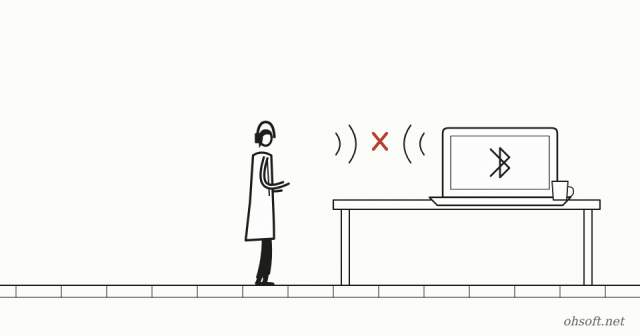
เมื่อหูฟัง Bluetooth หรือลำโพงหลุดทุกไม่กี่นาที หรือเสียงสะดุดตลอดเวลา ทั้งการประชุมทางวิดีโอและการดูวิดีโอก็กลายเป็นเรื่องน่าปวดหัว สาเหตุมักเป็นหนึ่งในสามอย่างนี้: การประหยัดพลังงาน ระยะทางและสัญญาณรบกวน หรือไดรเวอร์ ลองไล่ตรวจสอบตามขั้นตอนด้านล่างจากง่ายไปยาก
1. ตรวจสอบเบื้องต้น
- ตรวจสอบว่าหูฟังมีแบตเตอรี่เพียงพอ แบตเตอรี่ต่ำจะทำให้การเชื่อมต่อไม่เสถียรเป็นอย่างแรก
- เอาอุปกรณ์เข้าใกล้ PC มากขึ้น และหลีกเลี่ยงจุดที่บังสัญญาณ เช่น โต๊ะโลหะหรือด้านหลังเคส PC
- หากหูฟังเชื่อมต่อกับโทรศัพท์อยู่ด้วย อาจสลับไปที่โทรศัพท์แล้วหลุดจาก PC ให้ปิด Bluetooth บนโทรศัพท์ไว้ชั่วคราว
2. ลดสัญญาณรบกวนจาก Wi-Fi และ USB 3.0
- Bluetooth กับ Wi-Fi 2.4 GHz ใช้ย่านความถี่เดียวกัน หากเราเตอร์รองรับ ให้เชื่อมต่อ PC กับ Wi-Fi 5 GHz
- อะแดปเตอร์ Bluetooth ที่เสียบติดกับพอร์ต USB 3.0 หรือ USB hub จะรับสัญญาณรบกวนได้ง่าย การใช้สายต่อ USB ยืดให้ห่างออกมาเล็กน้อยมักช่วยได้
3. ปิดการประหยัดพลังงานของ Bluetooth
- คลิกขวาที่ปุ่ม Start → Device Manager
- ขยาย Bluetooth แล้วดับเบิลคลิกอะแดปเตอร์ Bluetooth ของคุณ (เช่น Intel Wireless Bluetooth)
- ในแท็บ Power Management ให้ยกเลิกการติ๊ก Allow the computer to turn off this device to save power
- หากใช้ USB dongle ให้ทำแบบเดียวกันกับรายการ USB Root Hub ภายใต้ Universal Serial Bus controllers ด้วย
4. ลบอุปกรณ์แล้วจับคู่ใหม่
- ใน Settings → Bluetooth & devices คลิก … ข้างอุปกรณ์ แล้วเลือก Remove device
- ตั้งหูฟังเป็นโหมดจับคู่ แล้วเชื่อมต่อใหม่ด้วย Add device
- หากหูฟังรุ่นเดิมปรากฏซ้ำหลายรายการในรายการ ให้ลบออกให้หมดแล้วจับคู่ใหม่
5. เสียงต่ำหรือสะดุด: ตรวจสอบโหมด Hands-Free
- เมื่อแอปประชุมวิดีโอใช้ไมค์ของหูฟัง Windows จะสลับไปโหมด Hands-Free ที่เน้นคุณภาพการสนทนา ทำให้คุณภาพเสียงลดลงอย่างมาก
- เมื่อไม่ได้อยู่ในการสนทนา ให้เลือกเอาต์พุต "Headphones/Stereo" ใน Settings → System → Sound และเปลี่ยนไมค์ไปใช้ไมค์ในตัวของ PC
6. ไดรเวอร์และตัวแก้ปัญหา
- ดาวน์โหลดไดรเวอร์ Bluetooth เวอร์ชันล่าสุดจากเว็บไซต์ผู้ผลิตแล็ปท็อปหรือเมนบอร์ด บางครั้งไดรเวอร์ก็ปรากฏใน Optional updates ของ Windows Update เช่นกัน
- เรียกใช้ Bluetooth จาก Settings → System → Troubleshoot → Other troubleshooters
- กด Win + R → services.msc แล้วตรวจสอบว่า Bluetooth Support Service อยู่ในสถานะ "Running" และมีประเภทการเริ่มต้นเป็น "Automatic"
อ้างอิง: Microsoft Support – Fix Bluetooth problems in Windows
บล็อก
- วิธีเช็คสเปกคอมพิวเตอร์ของคุณ: CPU, RAM, การ์ดจอและเมนบอร์ด (Windows 10 และ 11)
- งานพิมพ์ค้างอยู่ในคิว? วิธีล้างคิวเพื่อให้เครื่องพิมพ์กลับมาใช้งานได้อีกครั้ง (Windows 11)
- "อีเมลที่ถูกกักไว้จะถูกลบใน 24 ชั่วโมง": ระวังอีเมลปลอมที่อาศัยเหตุขัดข้องของ Microsoft 365
- จำนวนการรับชม YouTube นับ "Co-Views" บนทีวีแล้ว: การเล่นหนึ่งครั้งอาจนับเป็นสาม แต่ไม่นับเป็นเงิน
- หุ่นยนต์ฮิวแมนนอยด์เข้าร่วมงานกับไปรษณีย์จีน: คัดแยกพัสดุที่ศูนย์กระจายสินค้า 11 แห่งใน 8 เมืองของกวางตุ้ง ชั่วโมงละ 1,500 ชิ้น
- Tesla ขยายพื้นที่ให้บริการ Robotaxi ในไมอามีเป็นสองเท่า และ Musk บอกว่ารถของเจ้าของทั่วไป "อาจเริ่มทดลองใช้เดือนหน้า"
- ติดตั้ง Windows 11 ใหม่โดยไม่ต้องใช้ USB: วิธีใช้ฟีเจอร์ Cloud Rebuild ใหม่ล่าสุด
- เกมช้าลงหลังอัปเดต? วิธีตรวจสอบและสลับสถานะ Memory Integrity ใน Windows 11