เว็บแคมตรวจไม่พบหรือแสดงหน้าจอดำ? ตรวจการตั้งค่าความเป็นส่วนตัวของกล้อง ไดรเวอร์ และแอปที่กำลังใช้กล้องอยู่ (Windows 11)
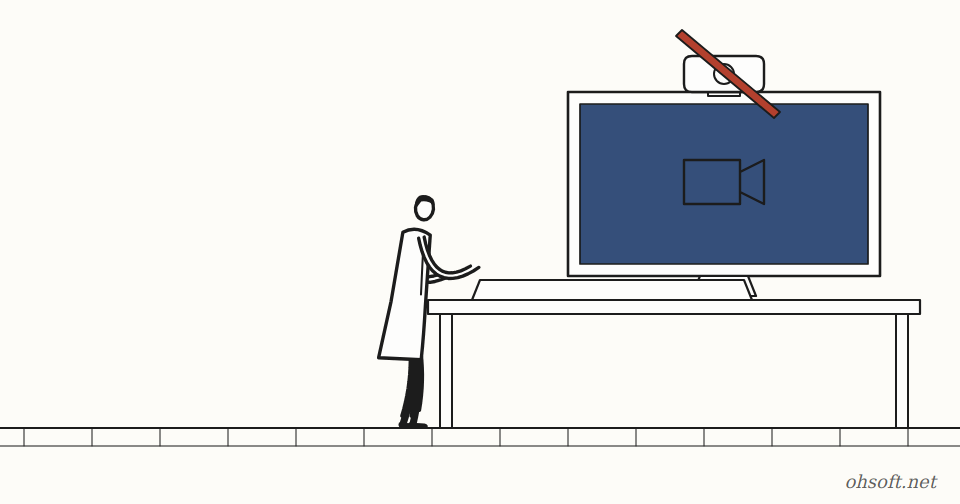
บางครั้งเว็บแคมอาจไม่แสดงขึ้นมาเมื่อคุณเริ่มสายวิดีโอคอลหรือการอัดหน้าจอ หรือแสดงขึ้นมาแต่เป็นหน้าจอดำเท่านั้น กรณีส่วนใหญ่แก้ไขได้ด้วยขั้นตอนด้านล่างนี้ ลองตรวจทีละข้อจากด้านบนลงมา
1. ตรวจสอบด้วยแอปกล้องของ Windows ก่อน
- เปิดแอป Camera จากเมนู Start หากเห็นภาพในแอปนี้ แสดงว่าเว็บแคมและไดรเวอร์ทำงานปกติ ปัญหาอยู่ที่การตั้งค่าหรือสิทธิ์ของโปรแกรมที่คุณต้องการใช้
- หากแอปกล้องก็ใช้ไม่ได้ ให้ไปที่ขั้นตอนที่ 2 ถึง 5
2. การตั้งค่าความเป็นส่วนตัวของกล้อง
- ไปที่ การตั้งค่า → ความเป็นส่วนตัวและความปลอดภัย → กล้อง
- เปิด การเข้าถึงกล้อง และ อนุญาตให้แอปเข้าถึงกล้องของคุณ
- โปรแกรมที่คุณติดตั้งเอง เช่น Zoom, Discord หรือโปรแกรมอัดหน้าจอ ต้องเปิด อนุญาตให้แอปเดสก์ท็อปเข้าถึงกล้องของคุณ ที่อยู่ด้านล่างด้วย หากปิดอยู่ โปรแกรมเหล่านั้นจะมองไม่เห็นกล้องเลย
3. ฝาครอบเลนส์และปุ่มปิดกล้อง
- แล็ปท็อปหลายรุ่นมีแผ่นบังเลนส์เล็ก ๆ หรือปุ่มพิเศษสำหรับปิดกล้อง (ไอคอนกล้องบนแถวปุ่ม F) เมื่อปิดฝาครอบคุณจะเห็นเป็นสีดำเท่านั้น
- สำหรับเว็บแคมแบบ USB ให้ลองเสียบพอร์ต USB อื่น และเสียบตรงเข้าเครื่อง PC แทนการใช้ hub
4. ตรวจว่าไม่มีแอปอื่นกำลังใช้กล้องอยู่
- เว็บแคมมักใช้งานได้ครั้งละหนึ่งโปรแกรมเท่านั้น หากมี Zoom, Teams, Discord หรือแท็บเบราว์เซอร์เปิดอยู่ โปรแกรมอื่นอาจแสดงหน้าจอดำ
- ตรวจดูที่ การตั้งค่า → ความเป็นส่วนตัวและความปลอดภัย → กล้อง → กิจกรรมล่าสุด เพื่อดูว่าแอปใดใช้กล้องอยู่ แล้วปิดแอปนั้นให้สนิทแล้วลองอีกครั้ง
5. ตรวจไดรเวอร์ใน Device Manager
- คลิกขวาที่ปุ่ม Start เปิด Device Manager แล้วขยายหมวด Cameras หรือ Imaging devices
- ไอคอนลูกศรชี้ลงหมายถึงอุปกรณ์ถูกปิดใช้งาน คลิกขวาแล้วเลือก Enable device
- หากมีเครื่องหมายอัศเจรีย์สีเหลือง ให้คลิกขวา → Uninstall device แล้วรีสตาร์ทเครื่อง Windows จะติดตั้งไดรเวอร์ใหม่ให้ สำหรับแล็ปท็อป การติดตั้งไดรเวอร์กล้องจากเว็บไซต์ผู้ผลิตก็ช่วยได้เช่นกัน
- หากแอปกล้องใช้ได้แต่โปรแกรมอัดของคุณใช้ไม่ได้ ให้เลือกอุปกรณ์กล้องอีกครั้งในการตั้งค่าของโปรแกรมนั้น
แหล่งข้อมูล: Microsoft Support – จัดการสิทธิ์ของแอปสำหรับกล้องใน Windows
บล็อก
- วิธีแก้ File Explorer ใน Windows 11 ที่ทำงานช้าหรือค้าง (Not Responding)
- วิธีตรวจสอบสถานะการเปิดใช้งาน Windows และแก้ไขข้อผิดพลาด 0x80041008 หลังอัปเดตเดือนพฤศจิกายน
- เมื่อ Windows Security (Defender) บล็อกโปรแกรมที่ปลอดภัย: วิธีกู้คืนไฟล์จากพื้นที่กักกันและตั้งค่าข้อยกเว้น
- หน้าจอกระพริบหรือดำ? รีสตาร์ทไดรเวอร์การ์ดจอ (Win+Ctrl+Shift+B) และย้อนกลับไดรเวอร์
- นาฬิกาใน Windows แสดงเวลาผิดตลอด? วิธีซิงก์เวลาและแก้ไขเขตเวลา (Windows 10 และ 11)
- ข้อความบนจอดูมัวหรือพร่า? ปรับ ClearType และเปลี่ยนการตั้งค่า High-DPI รายแอป (Windows 11)
- คำเชิญฟรี ใครมาก่อนได้ก่อน: Claude Pro 1 สัปดาห์ (3 คน) และลิงก์เชิญ Pickle (5 คน)
- Windows ทำงานผิดปกติพร้อมข้อผิดพลาดแปลก ๆ? ซ่อมแซมไฟล์ระบบที่เสียหายด้วย SFC และ DISM (Windows 10 และ 11)