ข้อความบนจอดูมัวหรือพร่า? ปรับ ClearType และเปลี่ยนการตั้งค่า High-DPI รายแอป (Windows 11)
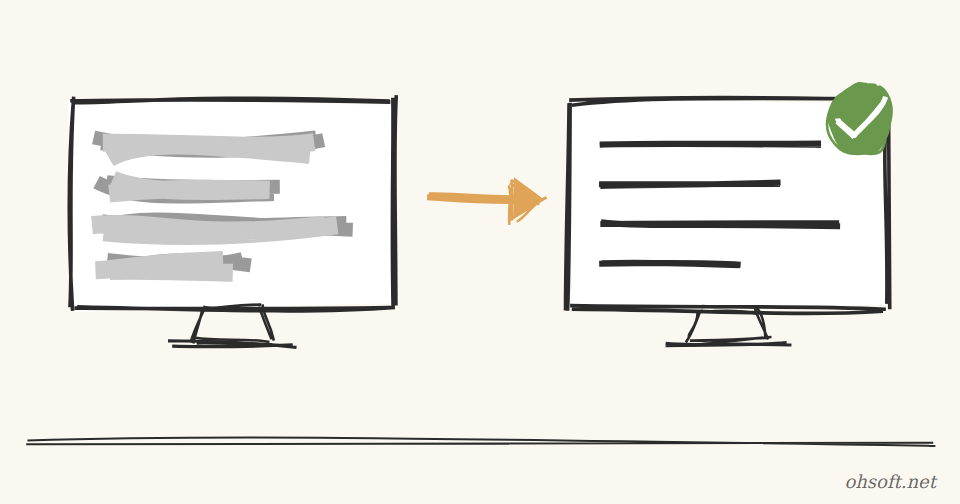
หลังจากต่อจอใหม่หรือเปลี่ยนสเกล ข้อความอาจดูพร่าหรือเลอะ วิธีแก้ไขขึ้นอยู่กับว่าทั้งหน้าจอมัวหรือมีเพียงบางโปรแกรมเท่านั้น
1. ตั้งความละเอียดและสเกลเป็นค่า "แนะนำ"
- ใน การตั้งค่า → ระบบ → จอแสดงผล ให้ตั้ง ความละเอียดจอแสดงผล เป็นค่าที่ระบุว่า "(แนะนำ)" ค่าที่ต่ำกว่าความละเอียดดั้งเดิมของจอจะทำให้ทั้งหน้าจอมัว
- ตั้ง สเกล เป็นค่า "(แนะนำ)" ก่อนเช่นกัน ค่าระหว่างทางอย่าง 125% หรือ 150% ทำให้บางโปรแกรมมัวได้ง่ายขึ้น
2. ปรับแต่งข้อความ ClearType
- ค้นหา ClearType ในเมนู Start แล้วเปิด ปรับแต่งข้อความ ClearType
- ทำเครื่องหมายที่ เปิดใช้ ClearType แล้วคลิกถัดไป คุณจะเห็นข้อความตัวอย่าง 5 ชุด ให้เลือกชุดที่ดูคมชัดที่สุดสำหรับคุณทุกครั้ง แล้วการแสดงผลข้อความจะถูกปรับให้เหมาะกับจอของคุณ
- หากใช้จอสองจอ ให้ปรับแต่งแต่ละจอแยกกัน
3. ให้ Windows แก้ไขแอปที่มัว
- ใน การตั้งค่า → ระบบ → จอแสดงผล → สเกล เปิด ให้ Windows พยายามแก้ไขแอปเพื่อไม่ให้มัว (หรือ "แก้ไขการปรับสเกลสำหรับแอป")
- โปรแกรมที่มัวหลังจากคุณเปลี่ยนจอหรือสเกล มักกลับมาคมชัดอีกครั้งหลังรีสตาร์ท
4. เมื่อมัวเพียงโปรแกรมเดียว: เปลี่ยนการตั้งค่า high-DPI
- คลิกขวาที่ทางลัดของโปรแกรมหรือไฟล์ .exe → คุณสมบัติ → ความเข้ากันได้ → เปลี่ยนการตั้งค่า DPI สูง
- ทำเครื่องหมายที่ แทนที่ลักษณะการปรับสเกล DPI สูง แล้วตั้ง "การปรับสเกลที่ดำเนินการโดย" เป็น แอปพลิเคชัน ข้อความจะคมชัด แต่หน้าต่างและข้อความอาจเล็กลง
- หากเล็กเกินไป ลองใช้ ระบบ (ปรับปรุงแล้ว) ในกรณีส่วนใหญ่จะคมชัดและคงขนาดเดิมไว้
- ปิดโปรแกรมให้สิ้นเชิงแล้วเปิดใหม่อีกครั้งเพื่อให้การเปลี่ยนแปลงมีผล
5. หากยังมัวอยู่
- อัปเดตไดรเวอร์การ์ดจอและต่อสาย HDMI หรือ DisplayPort ใหม่
- ตรวจสอบด้วยว่าค่า "ความคมชัด" ในเมนูของจอภาพเองไม่ได้ตั้งไว้ต่ำหรือสูงเกินไป
แหล่งข้อมูล: Microsoft Support – การตั้งค่าจอแสดงผล เช่น ความละเอียดและสเกล, Microsoft Learn – ClearType
บล็อก
- วิธีแก้ File Explorer ใน Windows 11 ที่ทำงานช้าหรือค้าง (Not Responding)
- วิธีตรวจสอบสถานะการเปิดใช้งาน Windows และแก้ไขข้อผิดพลาด 0x80041008 หลังอัปเดตเดือนพฤศจิกายน
- เมื่อ Windows Security (Defender) บล็อกโปรแกรมที่ปลอดภัย: วิธีกู้คืนไฟล์จากพื้นที่กักกันและตั้งค่าข้อยกเว้น
- หน้าจอกระพริบหรือดำ? รีสตาร์ทไดรเวอร์การ์ดจอ (Win+Ctrl+Shift+B) และย้อนกลับไดรเวอร์
- นาฬิกาใน Windows แสดงเวลาผิดตลอด? วิธีซิงก์เวลาและแก้ไขเขตเวลา (Windows 10 และ 11)
- คำเชิญฟรี ใครมาก่อนได้ก่อน: Claude Pro 1 สัปดาห์ (3 คน) และลิงก์เชิญ Pickle (5 คน)
- เว็บแคมตรวจไม่พบหรือแสดงหน้าจอดำ? ตรวจการตั้งค่าความเป็นส่วนตัวของกล้อง ไดรเวอร์ และแอปที่กำลังใช้กล้องอยู่ (Windows 11)
- Windows ทำงานผิดปกติพร้อมข้อผิดพลาดแปลก ๆ? ซ่อมแซมไฟล์ระบบที่เสียหายด้วย SFC และ DISM (Windows 10 และ 11)