SSD หรือฮาร์ดไดรฟ์ใหม่ไม่แสดงใน This PC? ลอง Initialize แล้วกำหนดตัวอักษรไดรฟ์ใน Disk Management (Windows 10 และ 11)
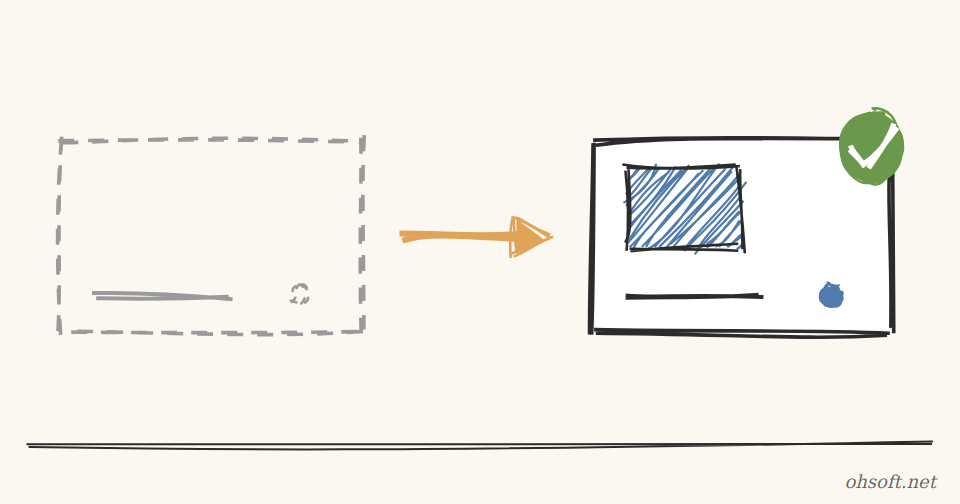
คุณได้ติดตั้ง SSD หรือฮาร์ดไดรฟ์ใหม่เพื่อเก็บไฟล์การบันทึกหน้าจอ แต่มันไม่ปรากฏใน "This PC" ไดรฟ์ใหม่ส่วนใหญ่จะมาในสภาพว่างเปล่าโดยสิ้นเชิง ดังนั้นคุณต้อง Initialize และสร้าง volume ใน Disk Management ของ Windows ก่อน จึงจะมองเห็นได้
1. เปิด Disk Management
- คลิกขวาที่ปุ่ม Start แล้วเปิด Disk Management หรือจะกด Win + R แล้วพิมพ์
diskmgmt.mscก็ได้เช่นกัน - ไดรฟ์ใหม่จะปรากฏในรายการด้านล่างเป็น "Unknown · Not Initialized" หรือเป็นแถบสีดำที่ระบุว่า Unallocated
2. Initialize ดิสก์ (เฉพาะดิสก์ใหม่)
- เมื่อเปิด Disk Management หน้าต่าง Initialize Disk มักจะเด้งขึ้นมาเอง หากไม่ขึ้น ให้คลิกขวาที่ชื่อด้านซ้าย เช่น "Disk 1" แล้วเลือก Initialize Disk
- เลือก GPT เป็นรูปแบบพาร์ติชัน ซึ่งใช้ได้กับไดรฟ์ที่มีขนาดเกิน 2 TB ด้วย ส่วน MBR ให้เลือกเฉพาะเมื่อจะนำไดรฟ์ไปใช้กับ PC เก่ามาก ๆ เท่านั้น
- ข้อควรระวัง: หากไดรฟ์ที่มีข้อมูลจาก PC เครื่องอื่นอยู่แล้วแสดงสถานะ "Not Initialized" อย่าทำการ initialize เด็ดขาด เพราะจะทำให้ข้อมูลกู้คืนได้ยาก
3. สร้าง volume ใหม่
- คลิกขวาที่พื้นที่ "Unallocated" แล้วเลือก New Simple Volume
- เว้นขนาดไว้ตามเดิมเพื่อใช้พื้นที่ทั้งไดรฟ์ จากนั้นเลือกตัวอักษรไดรฟ์ (เช่น D หรือ E) ตั้งระบบไฟล์เป็น NTFS คงเครื่องหมายถูกที่ "Perform a quick format" ไว้ แล้วคลิก Finish
- สักครู่ไดรฟ์ใหม่ก็จะปรากฏใน "This PC"
4. กรณีที่มี volume อยู่แล้วแต่ไม่มีตัวอักษรไดรฟ์
- หาก volume แสดงสถานะ "Healthy" ใน Disk Management แต่ไม่มีตัวอักษรกำกับ (เช่น D:) ให้คลิกขวาที่ volume → Change Drive Letter and Paths → Add แล้วกำหนดตัวอักษรให้
- หากไดรฟ์ภายนอกหรือการ์ดหน่วยความจำหายไปเพราะตัวอักษรไดรฟ์ชนกับอุปกรณ์อื่น ให้ใช้ขั้นตอนเดียวกันนี้เพื่อเปลี่ยนเป็นตัวอักษรอื่น
หากไม่ปรากฏใน Disk Management เลย
- สำหรับไดรฟ์ SATA ให้ตรวจสอบว่าทั้งสายสัญญาณและสายไฟเสียบเรียบร้อยแล้ว สำหรับ SSD แบบ M.2 ให้แน่ใจว่าเสียบสุดเข้าไปและขันสกรู์ยึดไว้เรียบร้อย
- บนเมนบอร์ดบางรุ่น การใช้สล็อต M.2 จะปิดการใช้งานพอร์ต SATA บางพอร์ต ให้ดูส่วน "shared lanes" ในคู่มือเมนบอร์ดของคุณ
- หากไดรฟ์ไม่ปรากฏในหน้าจอ BIOS (UEFI) ด้วย แปลว่าปัญหาอยู่ที่การเชื่อมต่อหรือตัวไดรฟ์เอง
แหล่งอ้างอิง: Microsoft Learn – Initialize new disks, Microsoft Support – Create and format a hard disk partition, Microsoft Learn – Change a drive letter
บล็อก
- เมื่อ Windows Security (Defender) บล็อกโปรแกรมที่ปลอดภัย: วิธีกู้คืนไฟล์จากพื้นที่กักกันและตั้งค่าข้อยกเว้น
- หน้าจอกระพริบหรือดำ? รีสตาร์ทไดรเวอร์การ์ดจอ (Win+Ctrl+Shift+B) และย้อนกลับไดรเวอร์
- นาฬิกาใน Windows แสดงเวลาผิดตลอด? วิธีซิงก์เวลาและแก้ไขเขตเวลา (Windows 10 และ 11)
- ข้อความบนจอดูมัวหรือพร่า? ปรับ ClearType และเปลี่ยนการตั้งค่า High-DPI รายแอป (Windows 11)
- เว็บแคมตรวจไม่พบหรือแสดงหน้าจอดำ? ตรวจการตั้งค่าความเป็นส่วนตัวของกล้อง ไดรเวอร์ และแอปที่กำลังใช้กล้องอยู่ (Windows 11)
- Windows ทำงานผิดปกติพร้อมข้อผิดพลาดแปลก ๆ? ซ่อมแซมไฟล์ระบบที่เสียหายด้วย SFC และ DISM (Windows 10 และ 11)
- วิดีโอ รูปภาพ หรือ PDF เปิดด้วยแอปผิดตัว? เปลี่ยนแอปเริ่มต้นตามชนิดไฟล์ใน Windows 11
- Windows เข้าโหมดปกติไม่ได้? 3 วิธีบูตเข้า Safe Mode (Shift + Restart, Settings, msconfig)