Справка по oCam · Качество и кодеки
Как улучшить качество записываемого видео и звука в oCam
Как улучшить качество видеозаписи
По умолчанию oCam использует видеокодек
MPEG-4.
Кодек MPEG-4, используемый по умолчанию, по своей природе обеспечивает качество видео среднего уровня. Однако он выбран по умолчанию, поскольку подходит для записи на компьютерах низкой и средней конфигурации, не использует аппаратный кодировщик и отличается хорошей совместимостью с программным обеспечением (видео воспроизводится в большинстве плееров).
Если у вас видеокарта NVIDIA (серия GTX 600 или новее для настольных ПК или GTX 650M и новее для ноутбуков) или высокая производительность процессора, вы можете улучшить качество видео, записывая с кодировщиком NVENC H.264 или Open H.264.
Как показано ниже, нажмите кнопку «Кодек» в главном окне oCam и выберите для записи кодек NVIDIA NVENC H.264 (ваша видеокарта должна его поддерживать; если это не так, при запуске записи произойдёт ошибка, и запись не удастся) или кодек Open H.264.
Для кодека Open H.264, как показано ниже, необходимо установить в настройках Запись — Общие — Качество значение «Очень высокое», чтобы получить наилучшее качество видео. (В случае кодека NVIDIA NVENC H.264 описанные ниже настройки не применяются. Их можно изменить через Кодек — Настройки аппаратного кодировщика в главном окне oCam.)
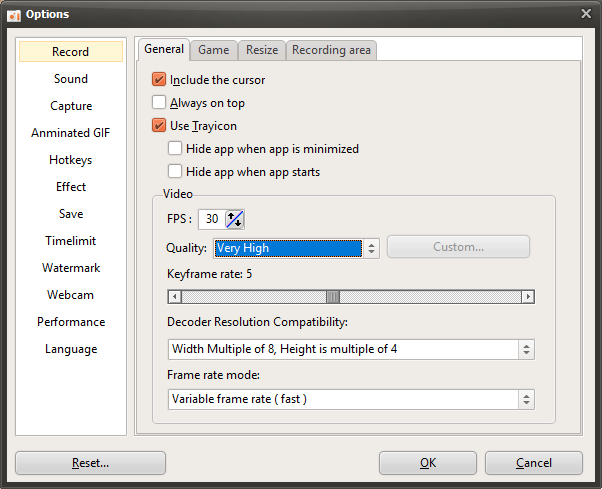
* Для кодека Open H.264 установка качества «Очень высокое» даёт хорошее качество видео, однако при этом сильно расходуются ресурсы процессора, поэтому при записи игр частота кадров может значительно падать. Если производительности вашей системы недостаточно, рекомендуем использовать кодек MPEG-4.
* Кодек NVIDIA NVENC, будучи аппаратным кодировщиком, практически не вызывает пропуска кадров при записи игр и обеспечивает наилучшую производительность записи среди всех встроенных кодеков oCam. Если ваша видеокарта его поддерживает, использование кодека NVENC — лучший вариант.
* При использовании кодека NVIDIA NVENC некоторые игры потребляют большой объём видеопамяти, и кодирование также использует много видеопамяти, поэтому при её недостатке запись может завершиться неудачей.
* В примере выше использовался контейнер MP4, но также можно использовать контейнеры MKV, M4A, MOV и AVI.
Как улучшить качество звука
По умолчанию oCam использует аудиокодек
AAC (192 кбит/с).
Чтобы изменить частоту дискретизации или битрейт аудиокодека, нажмите кнопку «Кодек» в главном окне oCam, а затем — «Настройки аудиокодека».
Появится следующее окно.
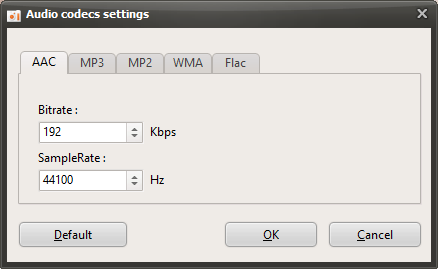
Как показано на изображении выше, поддерживаются аудиокодеки AAC, MP3, MP2, WMA и Flac.
Лично я рекомендую использовать кодек AAC, поскольку он наиболее распространён и обеспечивает наилучшую совместимость.
Улучшить качество звука можно, изменив битрейт или частоту дискретизации.
Для кодека AAC максимальный поддерживаемый битрейт — 512 кбит/с, а максимальная частота дискретизации — 96000 кГц.
Если вы хотите вести запись без потерь, можно использовать кодек Flac, но размер файла записи может стать большим.
Чтобы изменить аудиокодек, используемый для записи, нажмите кнопку «Кодек» в oCam, выберите нужный контейнер (например, предположим, что вы используете MKV), а затем выберите в этом контейнере кодек, включающий нужный аудиокодек, и приступайте к записи.
Справка по oCam · Качество и кодеки
- Как уменьшить размер записываемых видеофайлов при записи игр (кодек NVIDIA)
- Как установить режим частоты кадров — VFR (переменная частота кадров) или CFR (постоянная частота кадров)
- Часто задаваемые вопросы о переменной (VFR) и постоянной (CFR) частоте кадров
- Скачать полезные внешние кодеки
- Как использовать внешний кодек x264vfw
- Как записывать видео без потерь с помощью x264vfw
- Как использовать внешний кодек - Xvid
- Что такое кодеки и форматы цифровых контейнеров?