Ajuda do oCam · Primeiros passos
Fundamentos do oCam: um guia para iniciantes sobre gravação de tela no Windows
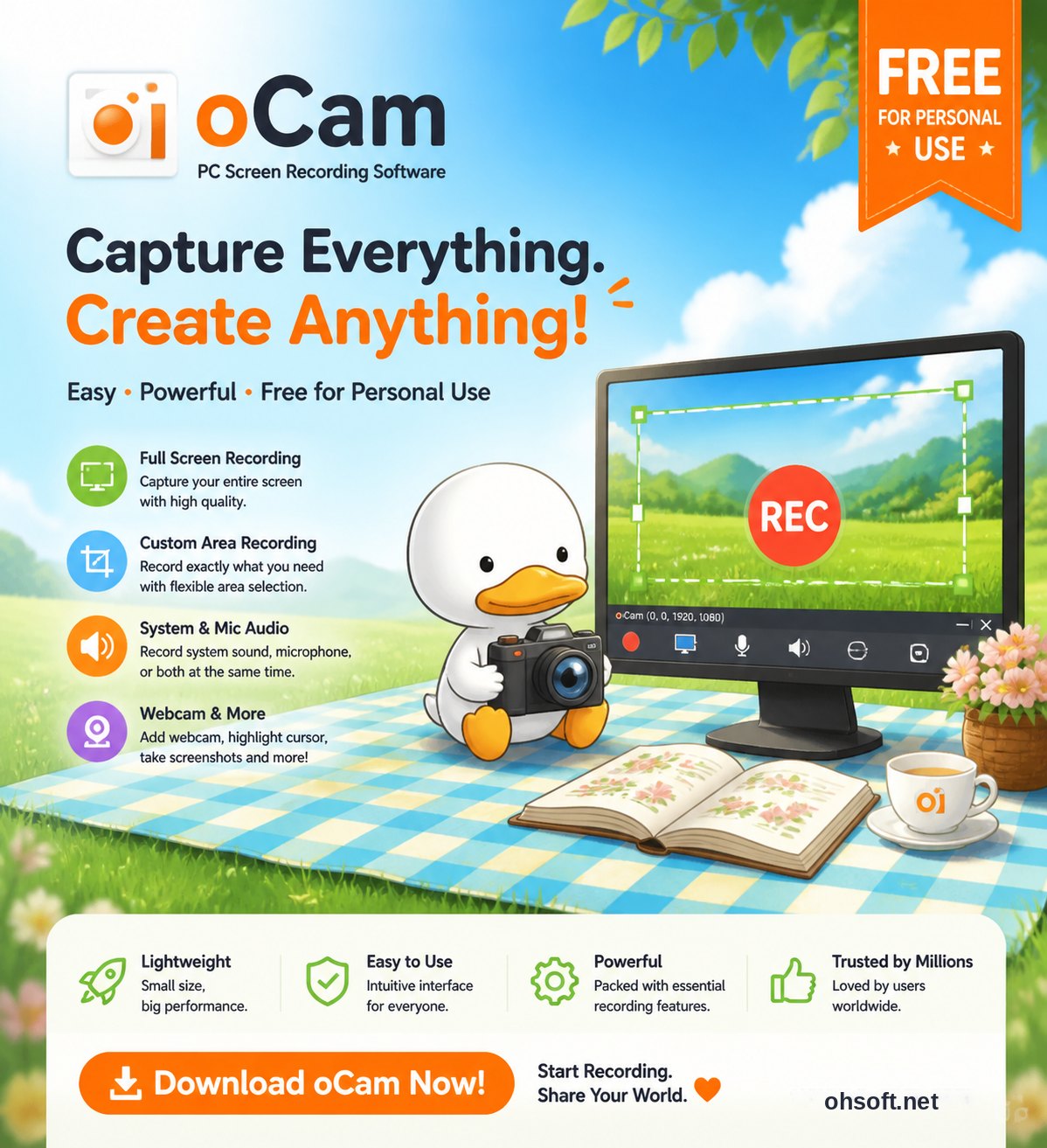
O oCam é um gravador de tela para PCs com Windows. Ele é gratuito para uso pessoal e, mesmo na versão gratuita, não adiciona marca d'água aos seus vídeos. Aulas, tutoriais de trabalho, jogabilidade e reuniões online podem ser gravados com uma única tecla (F2). Este guia apresenta o básico passo a passo, para que você se familiarize com o oCam em cerca de dez minutos.
O que você pode fazer com o oCam
- Gravação de tela – grave a tela inteira, qualquer área de sua escolha ou uma única janela
- Gravação de jogos – grave jogos DirectX 8–12 e OpenGL com um contador de FPS
- Gravação de áudio – salve apenas o som do computador ou do seu microfone como MP3, sem vídeo
- Captura de tela – salve a área de gravação como imagem (PNG), mesmo durante a gravação
- GIF – grave clipes curtos como GIFs animados
1. Conheça a janela principal
Ao iniciar o oCam, aparecem uma pequena janela principal e uma caixa verde delimitando a área de gravação.
- Primeiro, escolha uma aba na parte superior: Gravação de Tela / Gravação de Jogo / Gravação de Áudio.
- Gravar inicia a gravação imediatamente. Capturar salva a área atual como imagem.
- Redimensionar define a área de gravação em um tamanho fixo (resolução) ou na tela inteira.
- Codecs escolhe o formato do arquivo (MP4, MKV, GIF e mais). Som escolhe qual áudio gravar.
- Abrir abre a pasta onde suas gravações e capturas são salvas.
2. Defina a área de gravação
- Tudo o que estiver dentro da caixa verde é gravado. Arraste os pequenos quadrados das bordas e cantos para redimensioná-la e arraste a cruz no centro para movê-la.
- Mantenha Ctrl ou Shift pressionado e use as setas do teclado para movê-la com precisão, passo a passo.
- Para gravar o monitor inteiro, escolha Redimensionar → Tela Inteira. Para o YouTube, tamanhos como 1920×1080 ou 1280×720 funcionam bem.
- Para gravar apenas a janela de um programa, use Localizar janela de gravação no menu Redimensionar e selecione essa janela.
3. Iniciar, pausar e parar
- Pressione o botão Gravar ou a tecla F2 para iniciar. Durante a gravação, a caixa da área fica vermelha.
- A janela principal mostra o tempo de gravação, o tamanho do arquivo e o espaço livre em disco, e você pode Pausar ou Capturar a qualquer momento.
- Pressione F2 (ou Parar) novamente para finalizar. Clique em Abrir e a pasta será aberta com seu novo arquivo selecionado.
- É possível alterar as teclas de atalho em Ferramentas → Opções.
4. Som: áudio do computador + sua voz
- Por padrão, o oCam grava o som do sistema (o som que o computador reproduz).
- Para adicionar sua própria voz, selecione seu microfone com o botão Som e grave os dois juntos.
- Se não precisar de som, desative tanto o som do sistema quanto o microfone.
- Antes de uma gravação longa, sempre faça uma gravação de teste de 10 segundos para verificar se o som está presente.
Saiba mais: Gravando microfone e som do sistema
5. Gravação de jogos
- Clique na aba Gravação de Jogo e, em seguida, alterne para o seu jogo. Um número amarelo de FPS aparece no canto superior esquerdo.
- Pressione F2 e o número fica vermelho quando a gravação começa. Pressione F2 novamente para parar.
- Com uma placa de vídeo NVIDIA, escolha Codecs → NVENC H.264 (codificador de hardware) para ter a menor perda de quadros durante a gravação.
- O software anticheat de alguns jogos pode bloquear a gravação. Nesse caso, tente gravar o jogo em modo janela pela aba Gravação de Tela.
Saiba mais: Como gravar jogos
6. Somente áudio, capturas de tela e GIFs
- Na aba Gravação de Áudio, pressione Gravar para salvar apenas o som em MP3 (o AAC também está disponível em Codecs).
- O botão Capturar salva a área como PNG. Você pode mudar para JPG ou BMP nas opções.
- Escolha GIF em Codecs para gravar clipes curtos como GIFs animados.
7. Equilibre qualidade e tamanho do arquivo
- O codec padrão (MPEG-4) funciona bem na maioria dos PCs e é reproduzido na maioria dos players.
- Para um vídeo mais nítido, defina a qualidade como Muito Alta em Ferramentas → Opções → Codificação e use NVENC H.264 se sua placa de vídeo for compatível.
- Se os arquivos ficarem grandes demais, reduzir a qualidade em um nível ou diminuir a área de gravação é o que mais ajuda.
5 dicas úteis
- Mantenha a janela do oCam fora do vídeo: minimize a janela principal e pressione F2. (Saiba mais)
- Altere a pasta de salvamento: configure uma unidade com bastante espaço livre na seção Salvar das opções, para que a unidade C: não fique cheia. (Saiba mais)
- Fique seguro em caso de falhas: escolha o formato MKV em Codecs. Se o oCam ou o seu jogo fechar de repente, o vídeo gravado até aquele momento ainda pode ser reproduzido. (Saiba mais)
- Adicione seu próprio logotipo: em Ferramentas → Opções → Marca d'água, você pode posicionar um logotipo PNG em qualquer posição e opacidade. (Saiba mais)
- Baixe apenas do site oficial: instaladores de outros sites podem ter sido adulterados. Se o seu antivírus bloquear o oCam por engano, adicione-o como exceção.
Versão gratuita vs. paga
- O oCam é gratuito para uso pessoal não comercial. As versões gratuita e paga têm os mesmos recursos de gravação.
- Empresas, organizações, instituições públicas, escolas e lan houses precisam comprar uma licença.
- A versão paga remove todos os anúncios, incluindo a página de publicidade que abre quando você fecha o oCam. (Como registrar seu serial)
Perguntas frequentes
- Funciona no Mac? O oCam é um programa para Windows.
- Onde estão minhas gravações? Clique em Abrir na janela principal e a pasta de salvamento abrirá imediatamente.
- A tecla de atalho não funciona. Outro programa pode estar usando a mesma tecla. Tente outra tecla nas opções.
Baixe o oCam: Download gratuito do oCam · Mais guias: Como gravar a tela com o oCam
Ajuda do oCam · Primeiros passos
- Visão geral rápida dos principais recursos do oCam
- Como gravar a sua tela com o oCam
- O que é a versão portátil do oCam e é seguro instalá-la?
- Como capturar imagens com o oCam
- Como gravar a jogabilidade (Gameplay)
- Diferenças na versão paga do oCam e como registrar o número de série
- Como instalar o oCam em um local diferente