Unidade C cheia? Como mover com segurança as pastas Área de Trabalho, Documentos e Vídeos para a unidade D
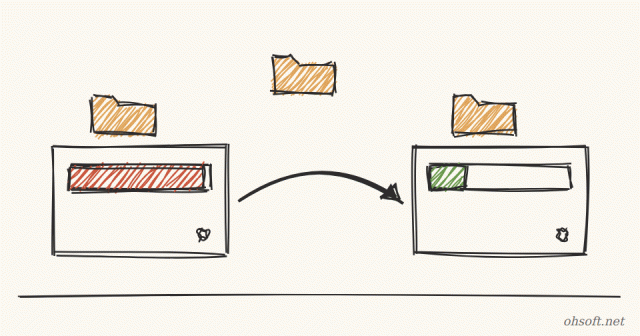
O Windows mantém as pastas Área de Trabalho, Documentos, Downloads e Vídeos na unidade C. Se você grava vídeos ou baixa arquivos grandes com frequência, a unidade C enche rapidamente e, aí, as atualizações do Windows falham e o PC fica lento. Se você tem uma unidade D separada, mover essas pastas para lá por completo é a solução mais limpa.
Antes de mover qualquer coisa
- Abra Este Computador no Explorador de Arquivos e verifique se você tem uma unidade D com espaço livre suficiente.
- Não as mova para uma unidade removível, como um pendrive ou um disco rígido externo. Quando ela for desconectada, sua área de trabalho ficará vazia e os programas poderão apresentar erros.
- Se o backup de pastas do OneDrive estiver ativado para uma pasta, é mais seguro desativar o backup nas configurações do OneDrive primeiro.
1. Crie novas pastas na unidade D
- Crie um destino como
D:\MyFolders\Videos. Crie uma pasta separada para cada uma (Área de Trabalho, Documentos, Vídeos e assim por diante). - Não escolha a raiz da unidade (D:\) em si. Desfazer isso depois fica muito bagunçado, porque tudo na unidade acaba se misturando.
2. Faça a movimentação com a guia Local
- No Explorador de Arquivos, clique com o botão direito em Vídeos (ou Área de Trabalho, Documentos, Downloads) à esquerda e abra Propriedades.
- Na guia Local, clique em Mover e escolha a pasta na unidade D que você criou na etapa 1.
- Clique em OK. O Windows pergunta: "Deseja mover todos os arquivos do local antigo para o novo local?" Clique em Sim para mover também os arquivos internos.
- Se houver muitos arquivos, pode levar alguns minutos, então aguarde até terminar. Mova as outras pastas da mesma forma, uma de cada vez.
3. Verifique onde o programa de gravação salva
- A maioria dos programas de gravação e download salva nas pastas Vídeos ou Downloads, portanto, depois da movimentação, eles salvarão automaticamente na unidade D.
- Alguns programas armazenam seu próprio caminho, então verifique as configurações deles uma vez. No oCam, abra Configurações → Salvar na janela principal e altere o caminho de salvamento para sua pasta na unidade D.
Se quiser desfazer
- Abra Propriedades → Local da mesma pasta e clique em Restaurar Padrão. Ela volta para o local original na unidade C.
- O Windows pergunta novamente se deseja mover os arquivos. Clique em Sim.
O que não fazer
- Recortar e colar a pasta
C:\Usersinteira ou a pastaProgram Filespode quebrar o Windows e seus programas. Sempre use o método da guia Local descrito acima. - Para mover um programa instalado, é mais seguro desinstalá-lo e reinstalá-lo na unidade D.
Referência: Suporte da Microsoft – Ativar e desativar o backup de pastas do OneDrive
Blog
- Robôs Humanoides entram na China Post: classificando encomendas em 11 centros de 8 cidades de Guangdong, 1.500 por hora
- Tesla Dobra a Área do Robotaxi em Miami, e Musk Diz que Carros de Proprietários "Podem Iniciar Testes no Próximo Mês"
- Reinstale o Windows 11 sem unidade USB: como usar o novo Cloud rebuild
- Fones ou caixas de som Bluetooth vivem desconectando? Como resolver (Windows 10 e 11)
- Jogos mais lentos após uma atualização? Como verificar e ativar/desativar a Integridade de memória no Windows 11
- Anthropic estreia na Nasdaq com IPO recorde de US$ 81,3 bilhões e fecha o primeiro dia em alta de 17%
- Pen drive USB não reconhecido no Windows? 6 coisas para verificar
- Atualização do Windows 11 falha em 99%? Como corrigir os erros de instalação 0x800f0993 e 0x800f0989