Webcam não detectada ou mostrando tela preta? Verifique as configurações de privacidade da câmera, os drivers e os aplicativos que a estão usando (Windows 11)
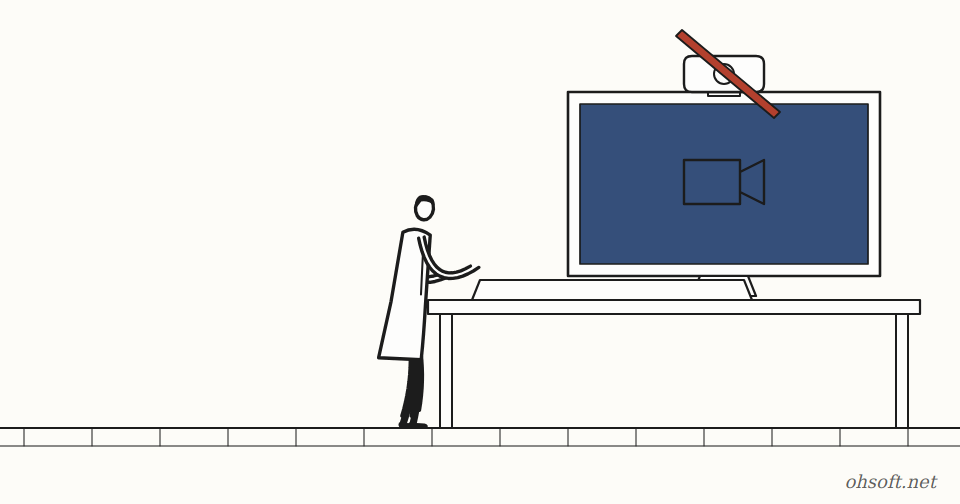
Às vezes, sua webcam não aparece quando você inicia uma videochamada ou uma gravação de tela, ou aparece mas exibe apenas uma tela preta. Na maioria dos casos, o problema é resolvido com as etapas abaixo. Verifique-as uma a uma, começando do topo.
1. Teste primeiro com o aplicativo Câmera do Windows
- Abra o aplicativo Câmera pelo menu Iniciar. Se você vir uma imagem ali, a webcam e o driver dela estão funcionando, e o problema está nas configurações ou permissões do programa que você quer usar.
- Se o aplicativo Câmera também não funcionar, siga as etapas 2 a 5.
2. Configurações de privacidade da câmera
- Vá em Configurações → Privacidade e segurança → Câmera.
- Ative o Acesso à câmera e Permitir que os aplicativos acessem sua câmera.
- Programas que você instala por conta própria, como Zoom, Discord ou um gravador de tela, também precisam da opção Permitir que aplicativos da área de trabalho acessem sua câmera, mais abaixo. Se estiver desativada, esses programas não conseguirão ver a câmera.
3. Tampa da lente e botão de desligar a câmera
- Muitos notebooks têm uma pequena tampa sobre a lente ou uma tecla que desliga a câmera (um ícone de câmera na fileira de teclas F). Com a tampa fechada, você verá apenas a tela preta.
- Para uma webcam USB, teste outra porta USB e conecte-a direto no PC, em vez de um hub.
4. Certifique-se de que nenhum outro aplicativo esteja usando a câmera
- Uma webcam geralmente só pode ser usada por um programa de cada vez. Se o Zoom, Teams, Discord ou uma aba do navegador estiver em execução, outros programas podem mostrar uma tela preta.
- Verifique Configurações → Privacidade e segurança → Câmera → Atividade recente para ver qual aplicativo usou a câmera, feche esse aplicativo completamente e tente novamente.
5. Verifique o driver no Gerenciador de Dispositivos
- Clique com o botão direito no botão Iniciar, abra o Gerenciador de Dispositivos e expanda Câmeras ou Dispositivos de imagem.
- Um ícone de seta para baixo significa que o dispositivo está desativado. Clique com o botão direito nele e escolha Ativar dispositivo.
- Se houver um ponto de exclamação amarelo, clique com o botão direito → Desinstalar dispositivo e reinicie o PC; o Windows reinstalará o driver. Em notebooks, instalar o driver da câmera pelo site do fabricante também ajuda.
- Se o aplicativo Câmera funciona, mas o seu programa de gravação não, selecione novamente o dispositivo de câmera nas configurações desse programa.
Fonte: Suporte da Microsoft – Gerenciar permissões de aplicativo para a câmera no Windows
Blog
- Como corrigir um Explorador de Arquivos lento ou sem resposta no Windows 11
- Como verificar o status de ativação do Windows e corrigir o erro 0x80041008 após a atualização de novembro
- Quando a Segurança do Windows (Defender) bloqueia um programa seguro: como restaurar arquivos em quarentena e adicionar exclusões
- Tela piscando ou ficando preta? Reinicie o driver de vídeo (Win+Ctrl+Shift+B) e reverta o driver
- O relógio do Windows mostra a hora errada? Como sincronizar a hora e corrigir o fuso horário (Windows 10 e 11)
- Texto borrado ou embaçado no seu monitor? Ajuste o ClearType e altere as configurações de DPI alto por aplicativo (Windows 11)
- Convites gratuitos, quem chegar primeiro leva: 1 semana de Claude Pro (3 pessoas) e um link de convite do Pickle (5 pessoas)
- O Windows está apresentando erros estranhos? Repare os arquivos de sistema corrompidos com o SFC e o DISM (Windows 10 e 11)