Reinstale o Windows 11 sem unidade USB: como usar o novo Cloud rebuild
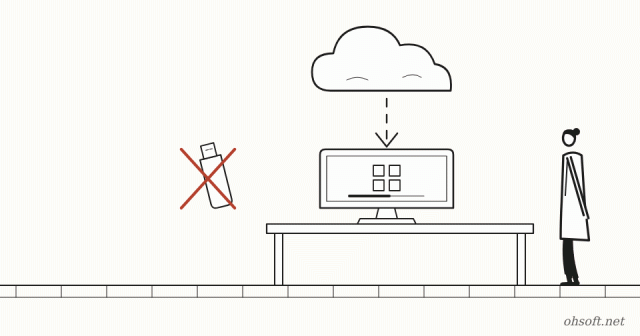
Quando o Windows está tão danificado que nem inicia, antes era preciso outro PC para criar um pen drive de instalação. O Windows 11 agora tem um recurso de recuperação chamado Cloud rebuild. Ele baixa uma cópia nova do Windows e dos drivers pela internet e reinstala tudo sozinho, então não é necessária nenhuma unidade USB.
Saiba disto primeiro: tudo será apagado
- O Cloud rebuild remove todos os arquivos pessoais, contas, aplicativos e configurações e instala o Windows do zero. Não há opção de manter seus arquivos.
- Arquivos salvos no OneDrive ou em outro serviço de nuvem não são afetados. Faça backup de todo o resto em uma unidade externa antes.
- Se você quiser manter seus arquivos, experimente primeiro Redefinir este PC (Manter meus arquivos). A própria Microsoft recomenda tentar o Cloud rebuild se a redefinição do PC não funcionar.
O que você precisa
- Windows 11 com a atualização não relacionada à segurança de outubro de 2026 (KB5127936) ou posterior.
- Uma conexão com a internet: o cabo Ethernet conecta automaticamente; no Wi-Fi você escolhe a rede e digita a senha durante o processo.
- Em um notebook, conecte o carregador. O processo não começa com bateria (erro 0x8007027F).
Se o Windows inicia: comece pelas Configurações
- Vá em Configurações → Sistema → Recuperação.
- Ao lado de Rebuild this PC, selecione Rebuild PC. O PC reinicia no ambiente de recuperação e o Cloud rebuild começa.
Se o Windows não inicia: comece pela tela de recuperação
- Após várias falhas de inicialização, o Windows abre automaticamente a tela azul de recuperação (Windows RE).
- Escolha Escolher uma opção → Solucionar problemas → Cloud rebuild.
As etapas
- Conecte-se a uma rede e aguarde enquanto ele se prepara.
- Escolha como remover seus arquivos.
- Remover arquivos: mais rápido, mas alguém com ferramentas especiais de recuperação ainda pode recuperar parte deles. Escolha esta opção se continuar usando o PC.
- Remover e limpar com segurança: demora mais, mas dificulta muito a recuperação. Escolha esta opção ao vender ou doar o PC. Com mais de um disco, você escolhe entre "Somente disco do Windows" e "Todos os discos".
- Confira a versão, a edição e o idioma do Windows e selecione Continuar. O Windows é baixado e instalado e pode reiniciar várias vezes.
- Quando terminar, a configuração inicia como em um PC novo. Entre com sua conta Microsoft para restaurar aplicativos e configurações salvos pelo Windows Backup.
Importante
- Não desligue nem reinicie o PC durante o processo. Se for interrompido, o Windows pode nem chegar a iniciar.
- O tempo necessário depende da sua internet e do PC, e a limpeza segura demora bem mais. Faça quando tiver tempo.
- O erro 0x800704C6 significa que não há conexão com a internet; o 0xc1900200 significa que o PC não atende aos requisitos do Windows 11 (na maioria das vezes o TPM está desativado no BIOS).
Referência: Suporte da Microsoft – Cloud rebuild no Windows
Blog
- Como verificar as especificações do seu PC: CPU, RAM, placa de vídeo e placa-mãe (Windows 10 e 11)
- Trabalho de impressão travado na fila? Como limpar a fila e fazer sua impressora funcionar de novo (Windows 11)
- "E-mails retidos serão excluídos em 24 horas": cuidado com e-mails falsos que exploram a queda do Microsoft 365
- Contagem de visualizações do YouTube agora inclui "co-views" de TV: uma reprodução pode valer por três, mas não para o pagamento
- Robôs Humanoides entram na China Post: classificando encomendas em 11 centros de 8 cidades de Guangdong, 1.500 por hora
- Tesla Dobra a Área do Robotaxi em Miami, e Musk Diz que Carros de Proprietários "Podem Iniciar Testes no Próximo Mês"
- Fones ou caixas de som Bluetooth vivem desconectando? Como resolver (Windows 10 e 11)
- Jogos mais lentos após uma atualização? Como verificar e ativar/desativar a Integridade de memória no Windows 11