Texto borrado ou embaçado no seu monitor? Ajuste o ClearType e altere as configurações de DPI alto por aplicativo (Windows 11)
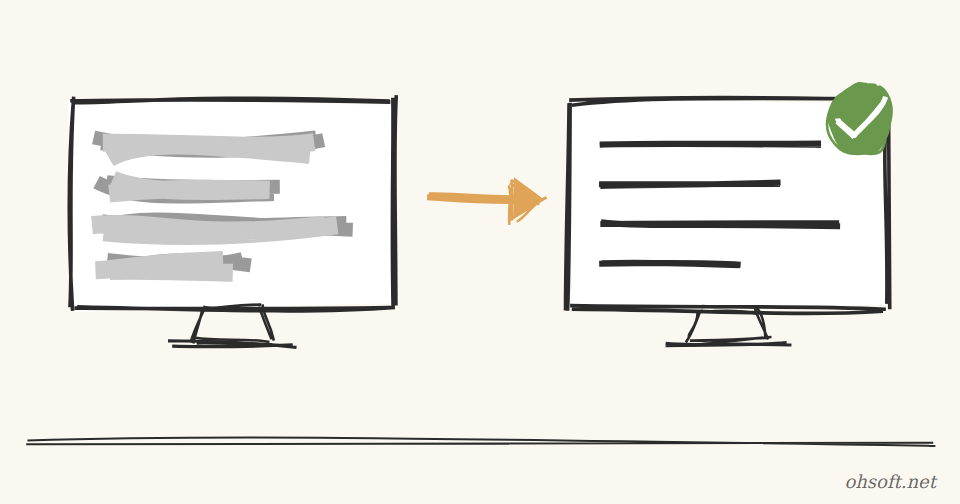
Depois de conectar um novo monitor ou alterar a escala, o texto pode ficar embaçado ou esmaecido. A solução depende se a tela inteira está borrada ou apenas alguns programas.
1. Defina a resolução e a escala como "Recomendado"
- Em Configurações → Sistema → Tela, defina a Resolução da tela para o valor marcado como "(Recomendado)". Qualquer valor inferior à resolução nativa do monitor deixa a tela inteira borrada.
- Defina também primeiro a Escala para o valor "(Recomendado)". Valores intermediários, como 125% ou 150%, fazem alguns programas ficarem borrados com mais facilidade.
2. Ajuste o texto ClearType
- Pesquise ClearType no menu Iniciar e abra Ajustar texto ClearType.
- Marque Ativar ClearType e clique em Avançar. Você verá cinco conjuntos de texto de exemplo; escolha aquele que parecer mais nítido a cada vez, e a renderização do texto será ajustada ao seu monitor.
- Se você usa dois monitores, ajuste cada um separadamente.
3. Deixe o Windows corrigir aplicativos borrados
- Em Configurações → Sistema → Tela → Escala, ative Permitir que o Windows tente corrigir aplicativos para que não fiquem borrados (ou "Corrigir dimensionamento para aplicativos").
- Programas que ficaram borrados depois de você trocar de monitor ou alterar a escala geralmente voltam a ficar nítidos após serem reiniciados.
4. Quando apenas um programa está borrado: altere as configurações de DPI alto
- Clique com o botão direito no atalho do programa ou no arquivo .exe → Propriedades → Compatibilidade → Alterar configurações de DPI alto.
- Marque Substituir comportamento de dimensionamento de DPI alto e defina "Dimensionamento executado por" como Aplicativo. O texto fica nítido, mas as janelas e o texto podem ficar menores.
- Se ficar pequeno demais, experimente Sistema (Aprimorado). Na maioria dos casos, permanece nítido e mantém o tamanho.
- Feche completamente o programa e inicie-o novamente para que a alteração seja aplicada.
5. Se ainda estiver borrado
- Atualize o driver da placa de vídeo e reconecte o cabo HDMI ou DisplayPort.
- Verifique também se a configuração de "Nitidez" no menu do próprio monitor não está baixa ou alta demais.
Fontes: Suporte da Microsoft – Configurações de exibição, como resolução e escala, Microsoft Learn – ClearType
Blog
- Como corrigir um Explorador de Arquivos lento ou sem resposta no Windows 11
- Como verificar o status de ativação do Windows e corrigir o erro 0x80041008 após a atualização de novembro
- Quando a Segurança do Windows (Defender) bloqueia um programa seguro: como restaurar arquivos em quarentena e adicionar exclusões
- Tela piscando ou ficando preta? Reinicie o driver de vídeo (Win+Ctrl+Shift+B) e reverta o driver
- O relógio do Windows mostra a hora errada? Como sincronizar a hora e corrigir o fuso horário (Windows 10 e 11)
- Convites gratuitos, quem chegar primeiro leva: 1 semana de Claude Pro (3 pessoas) e um link de convite do Pickle (5 pessoas)
- Webcam não detectada ou mostrando tela preta? Verifique as configurações de privacidade da câmera, os drivers e os aplicativos que a estão usando (Windows 11)
- O Windows está apresentando erros estranhos? Repare os arquivos de sistema corrompidos com o SFC e o DISM (Windows 10 e 11)