Pomoc – oCam · Jakość i kodeki
Jak poprawić jakość nagrywanego wideo i dźwięku w oCam
Jak poprawić jakość nagrywanego wideo
Domyślnie oCam używa kodeka
wideo MPEG-4.
Kodek MPEG-4, używany domyślnie, zapewnia z natury średnią jakość obrazu. Ustawiono go jako domyślny, ponieważ nadaje się do nagrywania na komputerach o niskiej i średniej wydajności, nie korzysta z kodera sprzętowego i oferuje dobrą zgodność programową (odtwarzanie działa w większości odtwarzaczy wideo).
Jeśli masz kartę graficzną NVIDIA (seria GTX 600 lub nowsza w przypadku komputerów stacjonarnych lub GTX 650M lub nowsza w przypadku laptopów) albo jeśli wydajność Twojego procesora jest wysoka, możesz poprawić jakość obrazu, nagrywając z użyciem kodera NVENC H.264 lub kodera Open H.264.
Jak pokazano poniżej, kliknij przycisk Kodek w głównym oknie oCam i wybierz NVIDIA NVENC H.264 (Twoja karta graficzna musi go obsługiwać – w przeciwnym razie wystąpi błąd i nagrywanie zakończy się niepowodzeniem po jego rozpoczęciu) lub kodek Open H.264 i nagrywaj.
W przypadku kodeka Open H.264, aby uzyskać najlepszą jakość obrazu, należy ustawić w opcjach Nagrywanie – Ogólne – Jakość na wartość Bardzo wysoka, jak pokazano poniżej. (W przypadku kodeka NVIDIA NVENC H.264 poniższe ustawienia nie mają zastosowania. Można je zmienić w Kodek – Ustawienia kodera sprzętowego w głównym oknie oCam.)
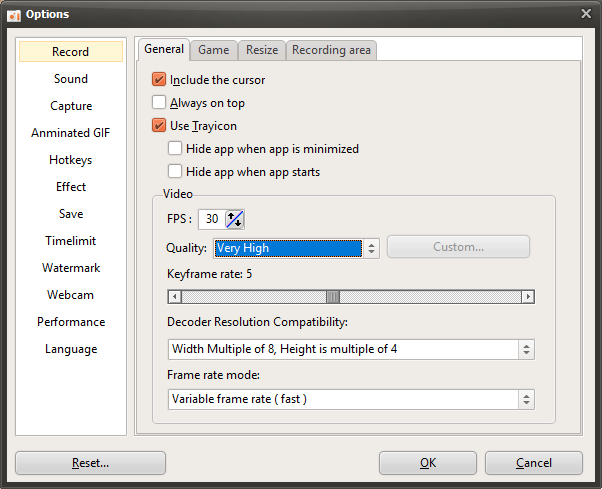
* W przypadku kodeka Open H.264 ustawienie jakości na Bardzo wysoka zapewnia dobrą jakość obrazu, ale zużywa dużo zasobów procesora, więc podczas nagrywania gier liczba klatek na sekundę może znacząco spaść. Jeśli wydajność Twojego systemu nie jest wystarczająca, zalecamy używanie kodeka MPEG-4.
* W przypadku kodeka NVIDIA NVENC, ponieważ jest to koder sprzętowy, praktycznie nie powoduje gubienia klatek podczas nagrywania gier i oferuje najlepszą wydajność nagrywania spośród wszystkich wbudowanych kodeków w oCam. Jeśli Twoja karta graficzna go obsługuje, korzystanie z kodeka NVENC jest najlepszym rozwiązaniem.
* Podczas korzystania z kodeka NVIDIA NVENC niektóre gry zużywają dużą ilość pamięci GPU, a kodowanie również wykorzystuje dużo pamięci GPU, więc nagrywanie może się nie powieść, jeśli pamięć GPU jest niewystarczająca.
* W powyższym przykładzie użyto kontenera MP4, ale można go również stosować z kontenerami MKV, M4A, MOV i AVI.
Jak poprawić jakość dźwięku
Domyślnie oCam używa
kodeka audio AAC (192 kbps).
Aby zmienić częstotliwość próbkowania lub bitrate kodeka audio, kliknij przycisk Kodek w głównym oknie oCam, a następnie kliknij Ustawienia kodeka audio.
Pojawi się następujące okno.
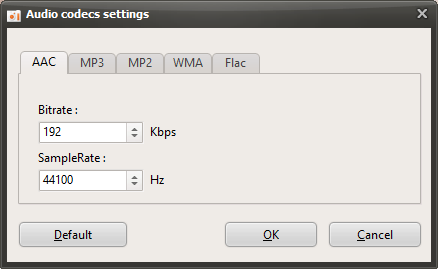
Jak pokazano na powyższym obrazie, obsługiwane kodeki audio to AAC, MP3, MP2, WMA i Flac.
Osobiście zalecam używanie kodeka AAC, ponieważ jest najczęściej stosowany i oferuje najlepszą zgodność.
Możesz poprawić jakość dźwięku, zmieniając bitrate lub częstotliwość próbkowania.
Dla kodeka AAC maksymalny obsługiwany bitrate to 512 kbps, a maksymalna częstotliwość próbkowania to 96000 kHz.
Jeśli chcesz nagrywać bezstratnie, możesz użyć kodeka Flac, ale rozmiar pliku nagrania może być duży.
Aby zmienić kodek audio używany do nagrywania, kliknij przycisk Kodek w oCam, wybierz interesujący Cię kontener (na przykład zakładając, że używasz MKV), a następnie przed rozpoczęciem nagrywania wybierz kodek w tym kontenerze, który zawiera żądany kodek audio.
Pomoc – oCam · Jakość i kodeki
- Jak zmniejszyć rozmiar nagranych plików wideo podczas nagrywania gier (kodek NVIDIA)
- Jak ustawić tryb klatkażu – VFR (zmienna liczba klatek) czy CFR (stała liczba klatek)
- Często zadawane pytania dotyczące zmiennej (VFR) i stałej (CFR) liczby klatek na sekundę
- Pobieraj przydatne zewnętrzne kodeki
- Jak używać zewnętrznego kodeka x264vfw
- Jak nagrywać bezstratnie za pomocą x264vfw
- Jak używać zewnętrznego kodeka - Xvid
- Czym są kodeki i cyfrowe formaty kontenerów?