Pomoc – oCam · Jakość i kodeki
Jak ustawić tryb klatkażu – VFR (zmienna liczba klatek) czy CFR (stała liczba klatek)
oCam to przyjazny w obsłudze program do nagrywania ekranu, który oferuje zaawansowane funkcje do wielu zastosowań. Jest szeroko wykorzystywany wszędzie tam, gdzie potrzebne jest nagrywanie ekranu, szczególnie do nagrywania rozgrywki, tworzenia wykładów i produkcji filmów instruktażowych. Domyślnie oCam jest ustawiony na używanie zmiennej liczby klatek (VFR), co pozwala na elastyczne działanie w zależności od wydajności systemu i warunków nagrywania.
Tryb zmiennej liczby klatek jest domyślnym ustawieniem w oCam. Nawet jeśli użytkownik ustawi liczbę klatek na 60 FPS w ustawieniach nagrywania, rzeczywisty zapisany materiał może się różnić w zależności od wydajności systemu lub stanu nagrywanych treści. Na przykład podczas nagrywania gry, jeśli sama gra nie jest w stanie utrzymać 60 FPS i działa ze średnią 30 FPS, oCam to odzwierciedli i nagra film z 30 FPS. Taka konstrukcja pozwala wydajnie korzystać z zasobów systemu i zapewnia stabilne nagrywanie bez przerw.
Ponadto tryb zmiennej liczby klatek działa skutecznie nawet wtedy, gdy specyfikacja systemu w pełni nie odpowiada wymaganiom nagrywania. Jeśli podczas rozgrywki występują przycięcia albo system nie może utrzymać 60 FPS podczas próby nagrywania ekranu o wysokich wymaganiach, oCam automatycznie dostosuje liczbę klatek do wydajności systemu i będzie kontynuować nagrywanie. Dzięki temu film zostanie zapisany w najlepszej możliwej jakości, bez przeciążania systemu.
Filmy nagrane ze zmienną liczbą klatek mogą jednak w niektórych sytuacjach sprawiać problemy. W szczególności trudności mogą pojawić się podczas pracy z profesjonalnym oprogramowaniem do montażu wideo, takim jak Adobe Premiere Pro. Ponieważ filmy nagrane ze zmienną liczbą klatek nie mają jednolitych odstępów między klatkami, podczas montażu dźwięk i obraz mogą się rozjechać. Aby temu zapobiec, przed nagrywaniem zaleca się zmianę ustawienia w oCam na stałą liczbę klatek (CFR).
Po ustawieniu stałej liczby klatek oCam stara się utrzymać liczbę klatek określoną przez użytkownika, np. 60 FPS, i zapisuje klatki w równych odstępach niezależnie od wydajności systemu. Dzięki temu montaż w oprogramowaniu do edycji wideo jest bardziej stabilny, a szczególnie pomaga w zachowaniu idealnej synchronizacji dźwięku i obrazu. Dlatego jeśli planujesz późniejszą edycję filmu, zdecydowanie zaleca się nagrywanie ze stałą liczbą klatek.
Zmiana trybu liczby klatek w oCam jest bardzo prosta. Po uruchomieniu oCam wybierz z menu opcję „Options”, a następnie przejdź do karty „Recording”. Następnie kliknij kartę „General”, gdzie znajdziesz ustawienie pozwalające zmienić tryb liczby klatek na zmienną liczbę klatek (VFR) lub stałą liczbę klatek (CFR). Dzięki temu ustawieniu użytkownicy mogą swobodnie dostosować sposób nagrywania do swojego środowiska pracy i celów.
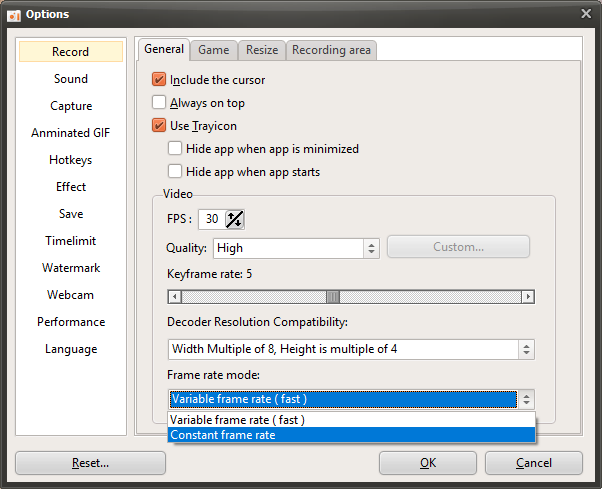
Dzięki intuicyjnemu interfejsowi i prostym sterowaniu oCam to program, z którego łatwo skorzystają zarówno początkujący, jak i profesjonaliści. Wybierając zmienną lub stałą liczbę klatek odpowiednio do sytuacji, możesz sprawnie realizować różnorodne zadania – od nagrywania gier po montaż wideo.
Tryb zmiennej liczby klatek jest domyślnym ustawieniem w oCam. Nawet jeśli użytkownik ustawi liczbę klatek na 60 FPS w ustawieniach nagrywania, rzeczywisty zapisany materiał może się różnić w zależności od wydajności systemu lub stanu nagrywanych treści. Na przykład podczas nagrywania gry, jeśli sama gra nie jest w stanie utrzymać 60 FPS i działa ze średnią 30 FPS, oCam to odzwierciedli i nagra film z 30 FPS. Taka konstrukcja pozwala wydajnie korzystać z zasobów systemu i zapewnia stabilne nagrywanie bez przerw.
Ponadto tryb zmiennej liczby klatek działa skutecznie nawet wtedy, gdy specyfikacja systemu w pełni nie odpowiada wymaganiom nagrywania. Jeśli podczas rozgrywki występują przycięcia albo system nie może utrzymać 60 FPS podczas próby nagrywania ekranu o wysokich wymaganiach, oCam automatycznie dostosuje liczbę klatek do wydajności systemu i będzie kontynuować nagrywanie. Dzięki temu film zostanie zapisany w najlepszej możliwej jakości, bez przeciążania systemu.
Filmy nagrane ze zmienną liczbą klatek mogą jednak w niektórych sytuacjach sprawiać problemy. W szczególności trudności mogą pojawić się podczas pracy z profesjonalnym oprogramowaniem do montażu wideo, takim jak Adobe Premiere Pro. Ponieważ filmy nagrane ze zmienną liczbą klatek nie mają jednolitych odstępów między klatkami, podczas montażu dźwięk i obraz mogą się rozjechać. Aby temu zapobiec, przed nagrywaniem zaleca się zmianę ustawienia w oCam na stałą liczbę klatek (CFR).
Po ustawieniu stałej liczby klatek oCam stara się utrzymać liczbę klatek określoną przez użytkownika, np. 60 FPS, i zapisuje klatki w równych odstępach niezależnie od wydajności systemu. Dzięki temu montaż w oprogramowaniu do edycji wideo jest bardziej stabilny, a szczególnie pomaga w zachowaniu idealnej synchronizacji dźwięku i obrazu. Dlatego jeśli planujesz późniejszą edycję filmu, zdecydowanie zaleca się nagrywanie ze stałą liczbą klatek.
Zmiana trybu liczby klatek w oCam jest bardzo prosta. Po uruchomieniu oCam wybierz z menu opcję „Options”, a następnie przejdź do karty „Recording”. Następnie kliknij kartę „General”, gdzie znajdziesz ustawienie pozwalające zmienić tryb liczby klatek na zmienną liczbę klatek (VFR) lub stałą liczbę klatek (CFR). Dzięki temu ustawieniu użytkownicy mogą swobodnie dostosować sposób nagrywania do swojego środowiska pracy i celów.
Dzięki intuicyjnemu interfejsowi i prostym sterowaniu oCam to program, z którego łatwo skorzystają zarówno początkujący, jak i profesjonaliści. Wybierając zmienną lub stałą liczbę klatek odpowiednio do sytuacji, możesz sprawnie realizować różnorodne zadania – od nagrywania gier po montaż wideo.
Pomoc – oCam · Jakość i kodeki
- Ustawienia kodeka – wybór kodeka wideo
- Konfiguracja kodeka – wybór zewnętrznego kodeka wideo (VFW)
- Ustawianie kodeka – dostosowywanie jakości kodeka audio
- Jak zmniejszyć rozmiar nagranych plików wideo podczas nagrywania gier (kodek NVIDIA)
- Często zadawane pytania dotyczące zmiennej (VFR) i stałej (CFR) liczby klatek na sekundę
- Pobieraj przydatne zewnętrzne kodeki
- Jak poprawić jakość nagrywanego wideo i dźwięku w oCam
- Jak używać zewnętrznego kodeka x264vfw