Jak naprawić dźwięk z tylko jednego głośnika podczas nagrywania z mikrofonu
Podczas nagrywania dźwięku z mikrofonu w oCam za pomocą profesjonalnego interfejsu audio dźwięk może nie być rejestrowany prawidłowo z powodu problemów innych niż w przypadku zwykłego mikrofonu. W szczególności przy użyciu interfejsu audio mogą wystąpić problemy, ponieważ sygnał wejściowy mikrofonu jest przetwarzany jako mono (jeden kanał). Poniżej znajduje się szczegółowe wyjaśnienie, jak rozwiązać ten problem, oraz ważne wskazówki, o których należy pamiętać.
Podczas nagrywania dźwięku z mikrofonu przez interfejs audio możesz napotkać problem, w którym dźwięk odtwarzany jest tylko z jednego kanału głośnika, na przykład lewego lub prawego. Wynika to ze sposobu, w jaki interfejs audio obsługuje sygnał mono. Aby to naprawić, należy dostosować ustawienie źródła wejściowego mikrofonu w oCam. Wykonaj poniższe kroki:
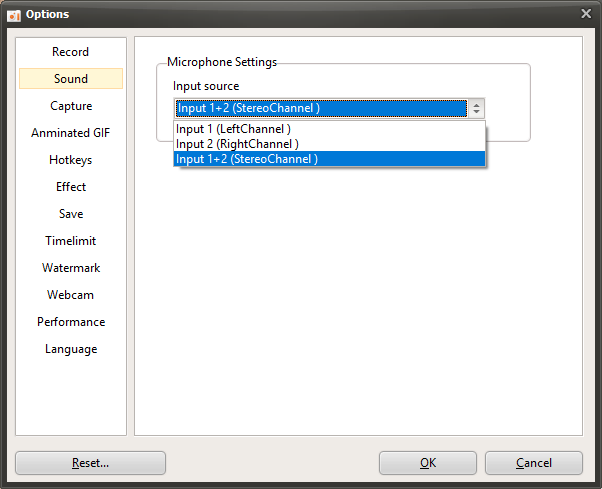
1. W głównym oknie oCam kliknij „Narzędzia” w górnym menu, a następnie wybierz „Opcje”.
2. Po otwarciu okna ustawień kliknij kartę „Dźwięk” w menu po lewej stronie.
3. Na karcie „Dźwięk” znajdź sekcję „Ustawienia mikrofonu” i sprawdź ustawienie „Źródło wejściowe”.
4. Jeśli dźwięk z mikrofonu słychać tylko z lewego głośnika, zmień źródło wejściowe na „Input 1 (kanał lewy)”.
5. odwrotnie, jeśli dźwięk z mikrofonu słychać tylko z prawego głośnika, zmień źródło wejściowe na „Input 2 (kanał prawy)”.
6. Po zapisaniu ustawień spróbuj nagrać ponownie i sprawdź, czy dźwięk jest rejestrowany prawidłowo.
Uwagi
- Zasadniczo sygnał wejściowy mikrofonu jest mono, ale w przypadku tanich standardowych mikrofonów, nawet jeśli fizyczne wejście jest mono, oprogramowanie może przetwarzać go jako stereo, z identycznymi danymi w lewym i prawym kanale. Jednak mikrofony używane z profesjonalnymi interfejsami audio są obsługiwane jako mono zarówno przy faktycznym wejściu, jak i w przetwarzaniu programowym, dlatego należy jawnie ustawić źródło wejściowe w sposób opisany powyżej, aby nagrywanie przebiegało prawidłowo.
- Jeśli dźwięk z mikrofonu słychać tylko z lewego głośnika i ustawisz „Input 1 (kanał lewy)”, ale żaden dźwięk nie zostanie zarejestrowany, podczas gdy przy ustawieniu „Input 2 (kanał prawy)” nagrywanie działa normalnie, kanały lewego i prawego głośnika mogą być fizycznie zamienione. W takim przypadku należy sprawdzić, czy fizyczne położenie głośników nie zostało zamienione lub czy lewe i prawe wejścia kabli podłączonych do interfejsu audio nie zostały odwrócone. Na przykład kable głośników mogą być podłączone nieprawidłowo lub ustawienia wyjściowe interfejsu audio mogą być odwrócone.
Dzięki tym ustawieniom możesz prawidłowo nagrywać dźwięk z mikrofonu w oCam nawet podczas korzystania z interfejsu audio. Jeśli problem będzie się powtarzał po zmianie ustawień, zaleca się sprawdzenie także ustawień sterownika interfejsu audio i stanu połączeń.
Pomoc – oCam · Dźwięk
- Przydatne wskazówki dotyczące nagrywania z mikrofonu w systemie Windows 7 lub nowszym
- Co zrobić, gdy podczas nagrywania nie ma dźwięku (Windows XP)
- Co zrobić, gdy dźwięk podczas nagrywania jest stłumiony lub zbyt cichy (Windows XP)
- Podczas rozpoczynania nagrywania pojawia się błąd „Failed to initialize sound library.”
- Podczas rozpoczynania nagrywania pojawia się błąd „Urządzenie punktu końcowego jest już w użyciu.”
- Co zrobić, gdy dźwięk jest głośniejszy lub zniekształcony podczas odtwarzania nagranych filmów w PotPlayer
- Jak naprawić problemy z synchronizacją dźwięku podczas montażu w Adobe Premiere
- Czy mogę nagrać tylko dźwięk systemowy komputera i zapisać go jako plik MP3?