Dysk C pełny? Jak bezpiecznie przenieść foldery Pulpit, Dokumenty i Wideo na dysk D
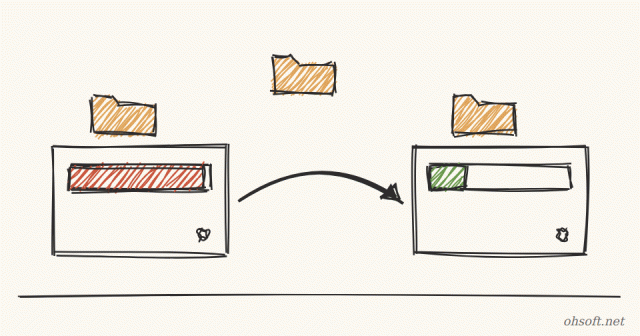
Windows przechowuje foldery Pulpit, Dokumenty, Pobrane i Wideo na dysku C. Jeśli często nagrywasz wideo lub pobierasz duże pliki, dysk C szybko się zapełnia, a wtedy aktualizacje Windowsa kończą się niepowodzeniem, a komputer zwalnia. Jeśli masz osobny dysk D, przeniesienie tam tych folderów w całości to najczystsze rozwiązanie.
Zanim cokolwiek przeniesiesz
- Otwórz Ten komputer w Eksploratorze plików i upewnij się, że masz dysk D z wystarczającą ilością wolnego miejsca.
- Nie przenoś ich na dysk wymienny, taki jak pendrive lub dysk zewnętrzny. Po jego odłączeniu pulpit wygląda na pusty, a programy mogą zgłaszać błędy.
- Jeśli dla danego folderu włączona jest kopia zapasowa folderów w usłudze OneDrive, bezpieczniej jest najpierw wyłączyć kopię zapasową w ustawieniach OneDrive.
1. Utwórz nowe foldery na dysku D
- Utwórz lokalizację docelową, np.
D:\MyFolders\Videos. Utwórz osobny folder dla każdego z nich (Pulpit, Dokumenty, Wideo itd.). - Nie wybieraj samego katalogu głównego dysku (D:\). Cofnięcie tego później jest bardzo problematyczne, bo wszystko na dysku miesza się ze sobą.
2. Przenieś folder za pomocą karty Lokalizacja
- W Eksploratorze plików kliknij prawym przyciskiem myszy folder Wideo (lub Pulpit, Dokumenty, Pobrane) po lewej stronie i otwórz Właściwości.
- Na karcie Lokalizacja kliknij Przenieś i wybierz folder na dysku D utworzony w kroku 1.
- Kliknij OK. Windows zapyta: „Czy chcesz przenieść wszystkie pliki ze starej lokalizacji do nowej lokalizacji?”. Kliknij Tak, aby przenieść także pliki w środku.
- Jeśli plików jest dużo, może to potrwać kilka minut, więc poczekaj do zakończenia. W ten sam sposób przenieś pozostałe foldery, po jednym na raz.
3. Sprawdź, gdzie zapisuje program do nagrywania
- Większość programów do nagrywania i pobierania zapisuje pliki w folderze Wideo lub Pobrane, więc po przeniesieniu automatycznie będą zapisywać na dysku D.
- Niektóre programy przechowują własną ścieżkę, więc sprawdź raz ich ustawienia. W programie oCam otwórz Ustawienia → Zapis w oknie głównym i zmień ścieżkę zapisu na folder na dysku D.
Jeśli chcesz cofnąć zmiany
- Otwórz Właściwości → Lokalizacja dla tego samego folderu i kliknij Przywróć domyślną. Folder wróci do pierwotnego miejsca na dysku C.
- Windows ponownie zapyta, czy przenieść pliki. Kliknij Tak.
Czego nie robić
- Wycinanie i wklejanie całego folderu
C:\Userslub folderuProgram Filesmoże uszkodzić Windowsa i Twoje programy. Zawsze używaj opisanej wyżej metody z kartą Lokalizacja. - Aby przenieść zainstalowany program, bezpieczniej jest go odinstalować i zainstalować ponownie na dysku D.
Źródło: Microsoft Support – Włączanie i wyłączanie kopii zapasowej folderów w usłudze OneDrive
Blog
- Roboty humanoidalne w China Post: sortowanie paczek w 11 centrach w 8 miastach prowincji Guangdong, 1500 sztuk na godzinę
- Tesla podwaja obszar Robotaxi w Miami, a Musk twierdzi, że pojazdy właścicieli „mogą rozpocząć testy w przyszłym miesiącu”
- Reinstalacja Windows 11 bez pendrive'a: jak korzystać z nowej funkcji Cloud rebuild
- Słuchawki lub głośniki Bluetooth ciągle się rozłączają? Jak to naprawić (Windows 10 i 11)
- Gry działają wolniej po aktualizacji? Jak sprawdzić i przełączyć integralność pamięci w Windows 11
- Anthropic debiutuje na Nasdaq z rekordowym IPO o wartości 81,3 miliarda dolarów. Pierwszy dzień zakończony wzrostem o 17%
- Dysk USB nie jest rozpoznawany w Windows? 6 rzeczy do sprawdzenia
- Aktualizacja systemu Windows 11 zatrzymuje się na 99%? Jak naprawić błędy instalacji 0x800f0993 i 0x800f0989