Reinstalacja Windows 11 bez pendrive'a: jak korzystać z nowej funkcji Cloud rebuild
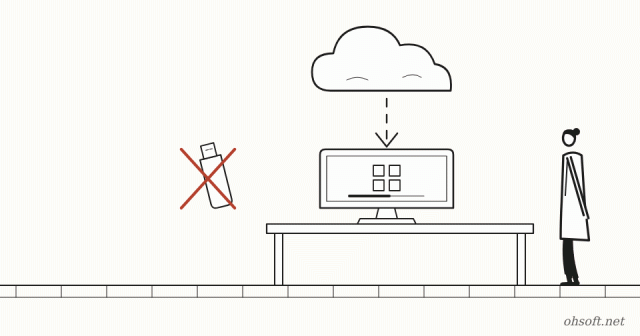
Gdy Windows jest tak uszkodzony, że nawet się nie uruchamia, kiedyś trzeba było użyć innego komputera, aby stworzyć nośnik instalacyjny na pendrive. Windows 11 ma teraz funkcję odzyskiwania o nazwie Cloud rebuild. Pobiera ona z internetu świeżą kopię systemu Windows i sterowników, a następnie sama je instaluje, dzięki czemu pendrive nie jest potrzebny.
Wiedz przede wszystkim: wszystko zostanie usunięte
- Funkcja Cloud rebuild usuwa wszystkie pliki osobiste, konta, aplikacje i ustawienia i instaluje Windows od nowa. Nie ma opcji zachowania plików.
- Pliki zapisane w usłudze OneDrive lub innej chmurze pozostają nienaruszone. Wszystko inne najpierw zarchiwizuj na dysku zewnętrznym.
- Jeśli chcesz zachować swoje pliki, najpierw spróbuj opcji Resetuj ten komputer (Zachowaj moje pliki). Sam Microsoft zaleca skorzystanie z funkcji Cloud rebuild, jeśli resetowanie komputera nie działa.
Czego potrzebujesz
- Windows 11 z aktualizacją z października 2026 r. niezwiązaną z zabezpieczeniami (KB5127936) lub nowszą.
- Połączenie z internetem: sieć Ethernet łączy się automatycznie; w przypadku Wi-Fi w trakcie procesu wybierasz sieć i wpisujesz jej hasło.
- W przypadku laptopa podłącz ładowarkę. Na baterii proces się nie rozpocznie (błąd 0x8007027F).
Jeśli Windows się uruchamia: zacznij od Ustawień
- Przejdź do Ustawienia → System → Odzyskiwanie.
- Obok pozycji Przebuduj ten komputer wybierz Przebuduj komputer. Komputer uruchomi się ponownie w środowisku odzyskiwania i rozpocznie się proces Cloud rebuild.
Jeśli Windows się nie uruchamia: zacznij od ekranu odzyskiwania
- Po kilku nieudanych próbach uruchomienia Windows automatycznie otworzy niebieski ekran odzyskiwania (Windows RE).
- Wybierz Wybierz opcję → Rozwiąż problemy → Cloud rebuild.
Kolejne kroki
- Połącz się z siecią i poczekaj, aż wszystko się przygotuje.
- Wybierz sposób usuwania plików.
- Usuń pliki: szybciej, ale ktoś dysponujący specjalnymi narzędziami do odzyskiwania nadal może odzyskać część z nich. Wybierz tę opcję, jeśli będziesz nadal korzystać z komputera.
- Usuń i wyczyść: trwa dłużej, ale znacznie utrudnia odzyskanie danych. Wybierz tę opcję przy sprzedaży lub oddawaniu komputera. Przy więcej niż jednym dysku wybierasz między opcjami „Tylko dysk systemu Windows” i „Wszystkie dyski”.
- Sprawdź wersję, edycję i język systemu Windows, a następnie wybierz Kontynuuj. Windows zostanie pobrany i zainstalowany, a komputer może się kilkakrotnie uruchomić ponownie.
- Po zakończeniu rozpocznie się konfiguracja jak na nowym komputerze. Zaloguj się kontem Microsoft, aby przywrócić aplikacje i ustawienia zapisane przez usługę Windows Backup.
Ważne
- Nie wyłączaj i nie uruchamiaj ponownie komputera w trakcie trwania procesu. Jeśli zostanie przerwany, Windows może w ogóle się nie uruchomić.
- Czas trwania zależy od szybkości internetu i komputera, a czyszczenie danych trwa znacznie dłużej. Rób to, gdy masz czas.
- Błąd 0x800704C6 oznacza brak połączenia z internetem; 0xc1900200 oznacza, że komputer nie spełnia wymagań Windows 11 (najczęściej moduł TPM jest wyłączony w BIOS-ie).
Źródło: Pomoc techniczna Microsoft – funkcja Cloud rebuild w systemie Windows
Blog
- Jak sprawdzić specyfikację komputera: procesor, RAM, karta graficzna i płyta główna (Windows 10 i 11)
- Zadanie drukowania utknęło w kolejce? Jak je usunąć i przywrócić działanie drukarki (Windows 11)
- „Zatrzymane e-maile zostaną usunięte w ciągu 24 godzin” – uwaga na fałszywe wiadomości wykorzystujące awarię Microsoft 365
- YouTube liczy odtworzenia na TV jako "co-views": jedno odtworzenie może liczyć się jako trzy widzenia, ale nie do wypłaty
- Roboty humanoidalne w China Post: sortowanie paczek w 11 centrach w 8 miastach prowincji Guangdong, 1500 sztuk na godzinę
- Tesla podwaja obszar Robotaxi w Miami, a Musk twierdzi, że pojazdy właścicieli „mogą rozpocząć testy w przyszłym miesiącu”
- Słuchawki lub głośniki Bluetooth ciągle się rozłączają? Jak to naprawić (Windows 10 i 11)
- Gry działają wolniej po aktualizacji? Jak sprawdzić i przełączyć integralność pamięci w Windows 11