Filmy wideo, zdjęcia czy pliki PDF otwierają się w niewłaściwej aplikacji? Zmień domyślne aplikacje według typu pliku w Windows 11
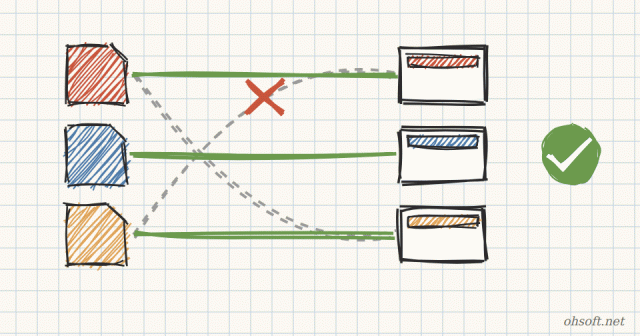
Po aktualizacji lub zainstalowaniu nowego programu nagrane filmy mogą nagle otwierać się w innym odtwarzaczu, a pliki PDF – w przeglądarce. W Windows 11 możesz samodzielnie wybrać, która aplikacja otwiera poszczególne typy plików (rozszerzenia).
1. Zmiana bezpośrednio z poziomu pliku (najszybszy sposób)
- Kliknij prawym przyciskiem myszy plik typu, który chcesz zmienić (na przykład .mp4) → Otwórz za pomocą → Wybierz inną aplikację.
- Wybierz aplikację i kliknij Zawsze. Od teraz każdy plik tego typu będzie otwierany w tej aplikacji. Opcja „Tylko raz” otwiera plik w niej wyłącznie tym razem.
- Jeśli potrzebnej aplikacji nie ma na liście, użyj opcji „Wybierz aplikację na tym komputerze” na dole i samodzielnie wskaż plik .exe programu.
2. Zmiana według rozszerzenia w Ustawieniach
- Przejdź do Ustawienia → Aplikacje → Aplikacje domyślne.
- W polu Ustaw wartość domyślną dla typu pliku lub linku u góry wpisz rozszerzenie, na przykład
.mp4,.jpglub.pdf. - Kliknij aktualną aplikację wyświetloną poniżej i przełącz ją na wybraną. Filmy wideo występują w kilku formatach (.mp4, .mkv, .avi), podobnie jak zdjęcia (.jpg, .png), więc zmień każdy z nich osobno.
3. Wiele formatów naraz dla jednej aplikacji
- Na liście aplikacji znajdującej się niżej na tym samym ekranie kliknij wybraną aplikację (na przykład swój zwykły odtwarzacz wideo). Zobaczysz wszystkie rozszerzenia, które potrafi otwierać.
- Kliknij bieżącą aplikację przy każdym rozszerzeniu i przełącz ją na tę aplikację. W przypadku przeglądarki przycisk Ustaw jako domyślną u góry zmienia jednocześnie linki sieci Web, .htm, .pdf i inne.
4. Powrót do oryginalnych ustawień
- Na dole strony Ustawienia → Aplikacje → Aplikacje domyślne kliknij Resetuj obok opcji Resetuj wszystkie aplikacje domyślne. Wszystkie skojarzenia plików wrócą do aplikacji pierwotnie wybranych przez Windows (Zdjęcia, Odtwarzacz multimediów, Edge itd.).
- Reset usunie także skojarzenia ustawione samodzielnie, dlatego ponownie ustaw swoje zwykłe formaty metodą 1 lub 2.
- Jeśli twój wybór ciągle się przywraca, sprawdź, czy program przejmujący dany format nie ma we własnych ustawieniach włączonej opcji typu „rejestruj jako program domyślny”.
Blog
- Gdy Zabezpieczenia Windows (Defender) blokują bezpieczny program: jak odzyskać pliki z kwarantanny i dodać wykluczenia
- Ekran migocze lub robi się czarny? Zrestartuj sterownik graficzny (Win+Ctrl+Shift+B) i przywróć poprzednią wersję sterownika
- Zegar w systemie Windows pokazuje złą godzinę? Jak zsynchronizować czas i naprawić strefę czasową (Windows 10 i 11)
- Rozmyty lub nieostry tekst na monitorze? Dostosuj ClearType i zmień ustawienia wysokiej rozdzielczości DPI dla aplikacji (Windows 11)
- Kamera internetowa nie jest wykrywana lub pokazuje czarny ekran? Sprawdź ustawienia prywatności kamery, sterowniki i aplikacje, które jej używają (Windows 11)
- Windows szwankuje i wyświetla dziwne błędy? Napraw uszkodzone pliki systemowe za pomocą SFC i DISM (Windows 10 i 11)
- Nowy dysk SSD lub HDD nie widoczny w folderze Ten komputer? Zainicjuj go i przypisz literę dysku w Zarządzaniu dyskami (Windows 10 i 11)
- Windows nie uruchamia się normalnie? 3 sposoby na wejście w tryb awaryjny (Shift + Restart, Ustawienia, msconfig)