블루투스 이어폰·스피커가 자꾸 끊길 때 해결 방법 (윈도우 10·11)
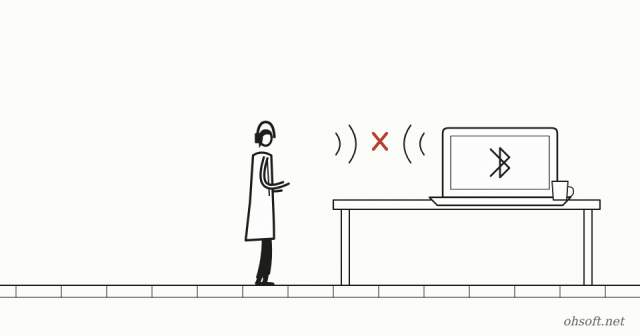
블루투스 이어폰이나 스피커가 몇 분마다 끊기거나 소리가 뚝뚝 끊기면 화상 회의도 영상 시청도 어렵습니다. 원인은 대부분 절전 설정, 거리와 간섭, 드라이버 셋 중 하나입니다. 쉬운 것부터 순서대로 확인해 보세요.
1. 기본 점검
- 이어폰 배터리가 충분한지 확인합니다. 배터리가 적으면 연결이 먼저 불안정해집니다.
- PC와 기기 사이 거리를 줄이고, 금속 책상이나 PC 본체 뒤처럼 전파가 막히는 위치를 피합니다.
- 이어폰이 휴대폰에도 동시에 연결돼 있으면 휴대폰 쪽으로 넘어가며 끊길 수 있습니다. 휴대폰 블루투스를 잠시 꺼 보세요.
2. 와이파이·USB 3.0 간섭 줄이기
- 블루투스와 2.4GHz 와이파이는 같은 주파수 대역을 씁니다. 공유기가 지원하면 PC를 5GHz 와이파이로 연결해 보세요.
- USB 3.0 단자나 USB 허브 근처에 꽂은 블루투스 동글은 간섭을 받기 쉽습니다. USB 연장선으로 동글을 조금 떨어뜨리면 좋아지는 경우가 많습니다.
3. 블루투스 절전 끄기
- 시작 버튼 오른쪽 클릭 → 장치 관리자를 엽니다.
- Bluetooth 항목을 펼쳐 블루투스 어댑터(예: Intel Wireless Bluetooth)를 두 번 클릭합니다.
- 전원 관리 탭에서 전원을 절약하기 위해 컴퓨터가 이 장치를 끌 수 있음의 체크를 해제합니다.
- USB 동글을 쓴다면 범용 직렬 버스 컨트롤러의 USB 루트 허브들도 같은 방법으로 체크를 해제합니다.
4. 기기 지우고 다시 연결하기
- 설정 → Bluetooth 및 장치에서 해당 기기의 …를 눌러 디바이스 제거를 선택합니다.
- 이어폰을 페어링 모드로 만든 뒤 디바이스 추가로 다시 연결합니다.
- 같은 이어폰이 목록에 두 개 이상 보이면 모두 지우고 다시 연결합니다.
5. 소리가 뭉개지거나 끊길 때: 핸즈프리 모드 확인
- 화상 회의 앱이 이어폰 마이크를 쓰면 윈도우가 통화용 핸즈프리 모드로 바꿔 음질이 크게 떨어집니다.
- 회의가 아닐 때는 설정 → 시스템 → 소리에서 출력 장치를 "헤드폰/스테레오" 쪽으로 고르고, 마이크는 PC 내장 마이크로 바꿔 보세요.
6. 드라이버와 문제 해결사
- 노트북·메인보드 제조사 홈페이지에서 최신 블루투스 드라이버를 받아 설치합니다. 윈도우 업데이트의 선택적 업데이트에 드라이버가 올라와 있을 때도 있습니다.
- 설정 → 시스템 → 문제 해결 → 기타 문제 해결사에서 Bluetooth를 실행해 봅니다.
- Win + R → services.msc에서 Bluetooth 지원 서비스가 "실행 중"이고 시작 유형이 "자동"인지 확인합니다.
블로그
- 내 컴퓨터 사양 확인하는 법: CPU·램·그래픽카드·메인보드 한 번에 보기 (윈도우 10·11)
- 인쇄가 "대기 중"에서 멈출 때: 인쇄 대기열 비우고 프린터 다시 살리는 법 (윈도우 11)
- "보류된 메일이 24시간 뒤 삭제됩니다" 마이크로소프트 365 장애를 노린 가짜 메일 주의
- 유튜브 조회수에 "TV 함께 보기"가 더해집니다: 한 번 재생이 3회로? 수익에는 반영 안 돼요
- 중국 우체국에 휴머노이드 로봇 투입: 광둥성 8개 도시 11곳에서 택배 분류, 시간당 1,500개
- 테슬라 로보택시 마이애미 운행 구역 두 배로, 머스크 "내 테슬라도 로보택시로, 다음 달 시험 가능"
- USB 없이 윈도우 11 다시 설치하기: 새 기능 "클라우드 재빌드" 사용법과 주의할 점
- 업데이트 뒤 게임이 느려졌다면? 윈도우 11 "메모리 무결성" 확인하고 켜고 끄는 법