웹캠이 안 잡히거나 검은 화면만 나올 때 해결법: 카메라 개인정보 설정·드라이버·다른 앱 점유 확인 (윈도우 11)
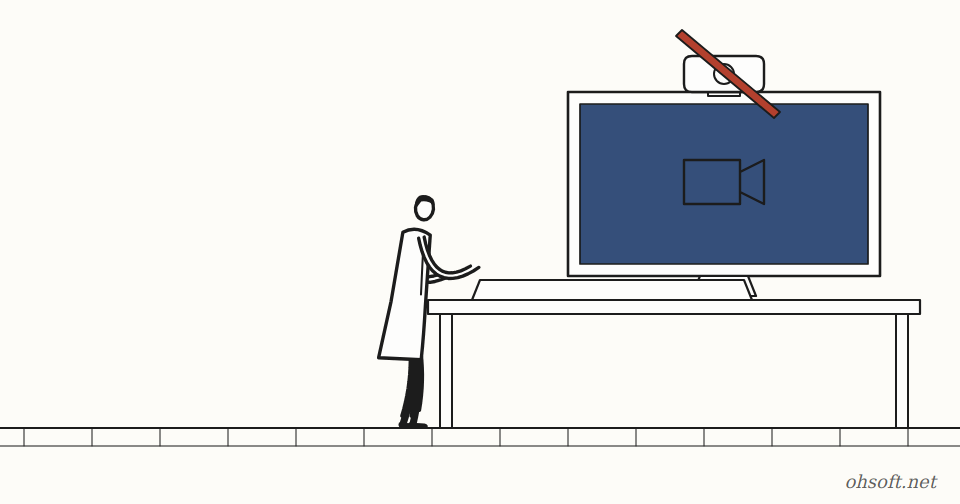
화상 회의나 화면 녹화를 하려는데 웹캠이 목록에 없거나, 잡히긴 하는데 까만 화면만 나오는 경우가 있습니다. 대부분 아래 순서 안에서 해결됩니다. 위에서부터 하나씩 확인해 보세요.
1. 윈도우 '카메라' 앱으로 먼저 확인
- 시작 메뉴에서 카메라 앱을 엽니다. 여기서 화면이 나오면 웹캠과 드라이버는 정상이고, 문제는 쓰려는 프로그램의 설정이나 권한입니다.
- 카메라 앱에서도 안 나오면 아래 2~5단계를 확인합니다.
2. 카메라 개인정보 설정
- 설정 → 개인 정보 및 보안 → 카메라로 들어갑니다.
- 카메라 액세스와 앱에서 카메라에 액세스하도록 허용을 켭니다.
- 줌·디스코드·녹화 프로그램처럼 설치해서 쓰는 프로그램은 아래쪽 데스크톱 앱에서 카메라에 액세스하도록 허용도 켜져 있어야 합니다. 이 항목이 꺼져 있으면 프로그램에서 카메라가 아예 보이지 않습니다.
3. 렌즈 덮개·카메라 끄기 키
- 노트북에는 렌즈를 가리는 작은 덮개나 카메라를 끄는 키(F 키 줄의 카메라 모양 키)가 있는 경우가 많습니다. 덮개가 닫혀 있으면 까만 화면만 나옵니다.
- USB 웹캠은 다른 USB 포트에 꽂아 보고, 허브 대신 PC 본체에 바로 연결해 봅니다.
4. 다른 앱이 카메라를 쓰고 있지 않은지
- 웹캠은 한 번에 한 프로그램만 쓰는 경우가 많습니다. 줌·팀즈·디스코드·브라우저 탭 등이 켜져 있으면 다른 프로그램에서는 까만 화면이 나올 수 있습니다.
- 설정 → 개인 정보 및 보안 → 카메라 → 최근 활동에서 카메라를 쓴 앱을 확인하고, 그 앱을 완전히 종료한 뒤 다시 시도합니다.
5. 장치 관리자에서 드라이버 확인
- 시작 버튼을 오른쪽 클릭해 장치 관리자를 열고 카메라 또는 이미징 장치를 펼칩니다.
- 아래 화살표가 붙어 있으면 '사용 안 함' 상태입니다. 오른쪽 클릭 → 디바이스 사용을 누릅니다.
- 노란 느낌표가 있으면 오른쪽 클릭 → 디바이스 제거 후 PC를 다시 시작합니다. 윈도우가 드라이버를 다시 설치합니다. 노트북은 제조사 사이트의 카메라 드라이버를 설치하는 것도 방법입니다.
- 카메라 앱에서는 되는데 녹화 프로그램에서만 안 된다면, 그 프로그램 설정에서 카메라 장치를 다시 골라 주세요.
블로그
- 파일 탐색기가 느리거나 '응답 없음'으로 멈출 때 해결법 (윈도우 11)
- 윈도우 정품 인증 상태 확인하는 법과 11월 업데이트 뒤 생긴 0x80041008 오류 해결법
- 윈도우 보안(디펜더)이 멀쩡한 프로그램을 막을 때: 격리된 파일 되살리고 제외 항목 추가하는 법
- 화면이 깜빡이거나 갑자기 까매질 때: 그래픽 드라이버 재시작(Win+Ctrl+Shift+B)과 드라이버 되돌리기
- 윈도우 시계가 자꾸 틀릴 때: 시간 동기화와 표준 시간대 바로 맞추는 법 (윈도우 10·11)
- 모니터 글씨가 흐릿하고 번져 보일 때: ClearType 조정과 앱별 배율(DPI) 설정 바꾸는 법 (윈도우 11)
- 선착순 무료 초대권 나눔: Claude Pro 1주일 무료(3명)와 피클 초대 링크(5명)
- 윈도우가 이상하게 오류를 낼 때: SFC·DISM 명령어로 손상된 시스템 파일 고치는 법 (윈도우 10·11)