알림이 너무 많을 때: 방해 금지·집중 모드와 앱별 알림 끄는 법 (윈도우 11)
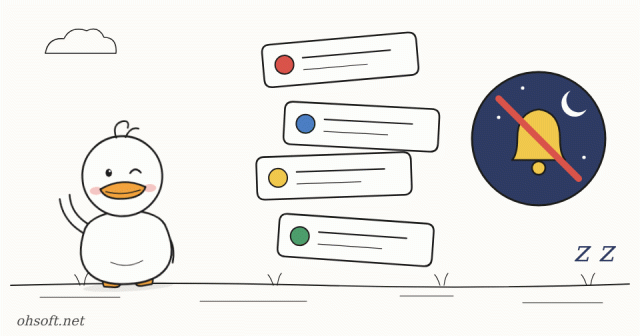
일하거나 발표하는 중에 메신저, 메일, 브라우저 알림이 계속 화면 구석에 뜨면 집중이 깨지고, 화면 공유 중이라면 남에게 보이기도 합니다. 윈도우 11에는 알림을 한 번에 끄는 기능과 앱별로 고르는 기능이 모두 들어 있습니다.
한 번에 조용히: 방해 금지
- 작업 표시줄 오른쪽 날짜·시계를 누르거나 Win + N을 누르면 알림 센터가 열립니다. 위쪽 종 모양 아이콘을 누르면 방해 금지가 켜집니다.
- 방해 금지 중에는 알림 배너가 뜨지 않고, 알림은 알림 센터에 조용히 쌓입니다.
- 설정 → 시스템 → 알림에서도 방해 금지를 켜고 끌 수 있습니다.
저절로 켜지게: 자동 규칙
- 설정 → 시스템 → 알림 → 자동으로 방해 금지 켜기에서 조건을 고릅니다.
- 이 시간 동안: 밤 시간 등 매일 정해진 시간에 켭니다.
- 디스플레이를 복제할 때: 프로젝터나 TV에 화면을 복제해 발표할 때 알림이 뜨지 않습니다.
- 게임을 할 때, 앱을 전체 화면 모드로 사용할 때: 게임이나 전체 화면 영상 중에 방해받지 않습니다.
- 꼭 받아야 할 알림은 우선 순위 알림 설정에서 전화, 알림(미리 알림), 특정 앱만 허용할 수 있습니다.
앱별로 고르기
- 설정 → 시스템 → 알림 아래쪽 앱 목록에서 필요 없는 앱의 스위치를 끕니다.
- 앱 이름을 누르면 알림 배너 표시, 알림 센터에 표시, 소리를 따로 정할 수 있습니다. 예를 들어 메신저는 배너 없이 알림 센터에만 쌓이게 할 수 있습니다.
- 같은 화면 맨 아래 추가 설정에서 "Windows 사용 시 팁 및 제안 가져오기"를 끄면 윈도우 자체의 광고성 안내도 줄어듭니다.
잠금 화면과 브라우저 알림
- 잠금 화면에 메시지 내용이 보이는 것이 싫다면 설정 → 시스템 → 알림에서 잠금 화면에 알림 표시를 끕니다.
- 모르는 사이트의 알림을 허용해 두면 "바이러스 감염" 같은 가짜 경고가 알림으로 뜨기도 합니다. Chrome은 설정 → 개인 정보 보호 및 보안 → 사이트 설정 → 알림, Edge는 설정 → 쿠키 및 사이트 권한 → 알림에서 모르는 사이트를 삭제하세요.
시간을 정해 집중하기: 집중 세션
- 설정 → 시스템 → 집중에서 시간을 정하고 집중 세션 시작을 누르면, 정한 시간 동안 방해 금지가 켜지고 작업 표시줄 앱의 깜박임과 배지도 숨겨집니다.
- 시계 앱과 연결돼 있어 타이머가 끝나면 알려 줍니다. 25분 집중, 5분 휴식 같은 방식으로 쓰기 좋습니다.
참고: Microsoft 지원 – Windows의 알림 및 방해 금지 · Microsoft 지원 – Windows 11에서 집중 사용하기
블로그
- 듀얼 모니터 제대로 쓰기: 주 모니터 바꾸기, 배치·배율 맞추기 (윈도우 11)
- 보안 점검용 AI 도구가 해킹 무기로: FBI가 경고한 'ARTEX', 3시간 만에 회사 전산망 장악
- 절전 모드에서 안 깨어나거나 밤에 PC가 혼자 켜질 때 해결법 (powercfg 명령어)
- 컴퓨터가 갑자기 느려질 때: 작업 관리자 디스크·CPU 100% 원인 찾는 법 (윈도우 11)
- 내 PC에서 인터넷 없이 AI를 돌리는 llama.cpp, 3년 반 만에 첫 정식판 1.0 출시
- 테슬라 '옵티머스 아카데미': 로봇 1~2만 대가 함께 일을 배우고, 로보택시 충전도 옵티머스가 맡는다
- 내 컴퓨터 사양 확인하는 법: CPU·램·그래픽카드·메인보드 한 번에 보기 (윈도우 10·11)
- 인쇄가 "대기 중"에서 멈출 때: 인쇄 대기열 비우고 프린터 다시 살리는 법 (윈도우 11)