Windowsセキュリティ(Defender)が安全なプログラムをブロックしたとき:検疫されたファイルの復元と除外の追加方法
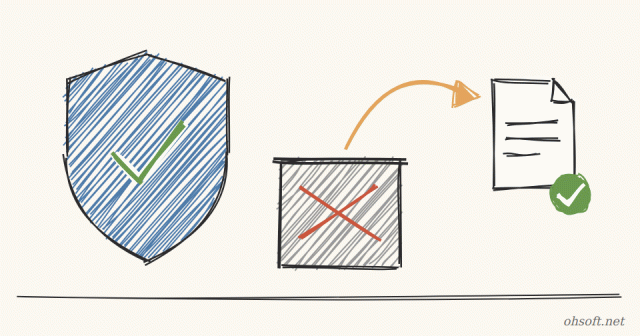
ダウンロードした直後にインストーラーが消えてしまったり、「脅威が見つかりました」という警告とともに録画ファイルや作業ファイルが削除されたりすることがあります。Windowsセキュリティ(Microsoft Defender)が安全なファイルを誤検知した場合、削除されたファイルは通常は検疫(隔離)に保管されており、復元できます。
1. まず、ファイルが本当に安全か確認する
- 自分で公式サイトからダウンロードしたものか確認しましょう。メールの添付ファイル、不明なサイトのファイル、「クラック」や「無料フル版」のファイルは復元しないでください。
- 不安がある場合は、VirusTotalのような複数エンジンによるスキャンサイトにアップロードして、他のウイルス対策エンジンの判定を確認しましょう。
2. 検疫されたファイルを復元する
- Windowsセキュリティ → ウイルスと脅威の防止 → 保護履歴に移動します。
- 該当する項目(日付とファイルパスで確認)をクリックして展開し、操作 → 復元を選択します。ファイルは元の場所に戻ります。
- デバイスで許可するを選ぶと、同じファイルが再びブロックされなくなります。
- この操作には管理者権限が必要なため、ユーザーアカウント制御の確認画面が表示されたら「はい」をクリックしてください。
3. 繰り返しブロックされる場合:除外を追加する
- ウイルスと脅威の防止 → 「ウイルスと脅威の防止の設定」の設定の管理 → 除外 → 除外の追加または削除に移動します。
- 除外の追加をクリックし、ファイル、フォルダー、ファイルの種類、プロセスのいずれかを選択します。
- 対象はできるだけ狭く限定しましょう。例えば1つのファイルや、プログラムがインストールされているそのフォルダーだけが望ましいです。
4. 除外の扱いには注意する
- ダウンロードフォルダー全体やCドライブ全体を除外しないでください。そこに侵入した実際のマルウェアがスキャンされなくなってしまいます。
- 問題が解決し、更新されたバージョンのプログラムがブロックされなくなったら、除外を削除する方が安全です。
- 誤ってブロックされたファイルは、Microsoft Security Intelligenceのファイル提出ページで誤検知として報告できます。確認されると、後のアップデートで他のユーザー環境でもブロックされなくなります。
参考:Microsoftサポート – Windowsセキュリティに除外を追加する、Microsoft Security Intelligence – ファイルを提出する
ブログ
- Windows 11の動作が遅い・録画がカクつく?電源モードを「最適なパフォーマンス」に切り替える方法
- あなたのAIプロンプトは密かに保存されていた:セキュリティ企業が200万件のテストプロンプトで発見したこと
- ジェンスン・フアンCEOが退任12日後に復帰、Nvidia株31%急騰
- 録画・編集中に「メモリ不足」が出たら?仮想メモリ(ページファイル)の確認と設定方法
- Windows 11でエクスプローラーが遅い・応答なしになるときの直し方
- 11月の更新プログラム適用後にWindowsのライセンス認証状態を確認し、エラー 0x80041008 を解決する方法
- 画面のチラつきやブラックアウトには、グラフィックスドライバーの再起動(Win+Ctrl+Shift+B)とドライバーのロールバックを
- Windowsの時計が間違った時刻を表示し続ける?時刻の同期とタイムゾーンの修正方法(Windows 10/11)