Cドライブがいっぱい?デスクトップ・ドキュメント・ビデオフォルダーをDドライブへ安全に移動する方法
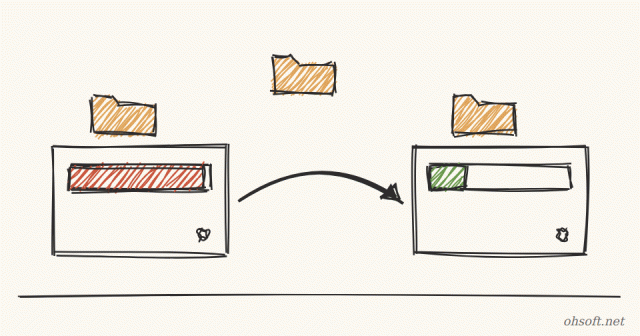
Windowsでは、デスクトップ、ドキュメント、ダウンロード、ビデオの各フォルダーはCドライブに置かれています。動画を録画したり大きなファイルをよくダウンロードしたりすると、Cドライブはあっという間にいっぱいになり、Windows Updateが失敗したりPCが遅くなったりします。別のDドライブがあるなら、これらのフォルダーをまるごと移動するのが最もすっきりした解決策です。
移動する前の確認事項
- エクスプローラーでPCを開き、十分な空き容量のあるDドライブがあることを確認します。
- USBメモリや外付けハードドライブなどのリムーバブルドライブには移動しないでください。取り外すとデスクトップが空っぽに見えたり、プログラムでエラーが発生したりします。
- フォルダーのOneDriveバックアップが有効になっている場合は、先にOneDriveの設定でバックアップをオフにしておく方が安全です。
1. Dドライブに新しいフォルダーを作成する
D:\MyFolders\Videosのような移動先を作成します。デスクトップ、ドキュメント、ビデオなど、それぞれ別々のフォルダーを作ってください。- ドライブのルート(D:\)自体は選ばないでください。後で元に戻すとき、ドライブ上のすべてが混ざってしまい、非常に面倒になります。
2.「場所」タブで移動する
- エクスプローラーで、左側にあるビデオ(またはデスクトップ、ドキュメント、ダウンロード)を右クリックし、プロパティを開きます。
- 場所タブで移動をクリックし、手順1で作成したDドライブのフォルダーを選択します。
- OKをクリックすると、Windowsが「古い場所から新しい場所にすべてのファイルを移動しますか?」と尋ねてくるので、はいをクリックして中のファイルも移動します。
- ファイル数が多いと数分かかることがあるので、完了するまで待ちます。他のフォルダーも同じ手順で、1つずつ移動してください。
3. 録画プログラムの保存先を確認する
- ほとんどの録画・ダウンロードプログラムはビデオやダウンロードフォルダーに保存するため、移動後は自動的にDドライブに保存されるようになります。
- 独自のパスを保存しているプログラムもあるので、設定を一度確認してください。oCamでは、メインウィンドウの設定 → 保存を開き、保存パスをDドライブのフォルダーに変更します。
元に戻したい場合
- 同じフォルダーのプロパティ → 場所を開き、既定値に戻すをクリックすると、Cドライブの元の場所に戻ります。
- ファイルを移動するかどうかを再度確認されるので、はいをクリックします。
やってはいけないこと
C:\UsersフォルダーやProgram Filesフォルダーをまるごと切り取って貼り付けると、Windowsやプログラムが壊れる可能性があります。必ず上記の「場所」タブを使う方法で行ってください。- インストール済みのプログラムを移動したい場合は、アンインストールしてDドライブに再インストールする方が安全です。
ブログ
- ヒューマノイドロボットが中国郵政に導入:広東省8都市の11拠点で荷物を仕分け、1時間に1,500個
- テスラ、マイアミのロボタクシー営業エリアをほぼ倍に拡大、マスク氏はオーナー所有車の試験運行を「来月開始の可能性」と発言
- USBメモリ不要でWindows 11を再インストール:新しいクラウド再構築の使い方
- Bluetoothヘッドホンやスピーカーが接続切れを繰り返す場合の対処法(Windows 10・11)
- アップデート後、ゲームが遅くなった?Windows 11のメモリ整合性を確認・切り替える方法
- AnthropicがNasdaqに上場、過去最大の813億ドルIPOで初日は17%高で終了
- WindowsでUSBドライブが認識されない?確認したい6つのポイント
- Windows 11の更新が99%で失敗する?インストールエラー0x800f0993と0x800f0989の修正方法