Bluetoothヘッドホンやスピーカーが接続切れを繰り返す場合の対処法(Windows 10・11)
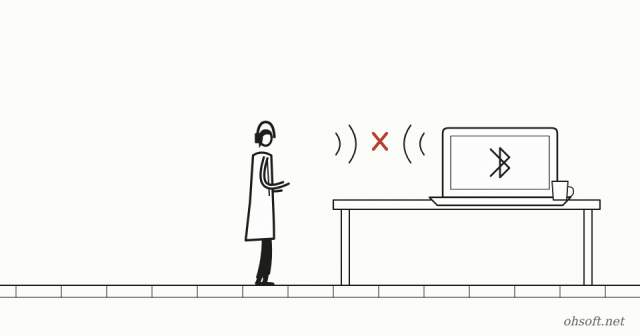
Bluetoothのイヤホンやスピーカーが数分おきに切れたり、音が頻繁に途切れたりすると、ビデオ通話も動画視聴もストレスになります。原因はたいてい次の3つのどれかです。省電力設定、距離と電波干渉、ドライバー。まず簡単なものから順に確認していきましょう。
1. 基本的な確認
- イヤホンのバッテリー残量を確認します。残量が少ないと、まず接続が不安定になります。
- デバイスをPCに近づけ、金属製の机の上やPCケースの裏など電波が遮られやすい場所を避けます。
- イヤホンがスマートフォンにも接続されている場合、接続がスマートフォンに切り替わってPCから切断されることがあります。一時的にスマートフォンのBluetoothをオフにしてみてください。
2. Wi-FiやUSB 3.0の干渉を減らす
- Bluetoothと2.4 GHz帯のWi-Fiは同じ周波数帯を使います。ルーターが対応していれば、PCは5 GHz帯のWi-Fiに接続しましょう。
- USB 3.0ポートのすぐ横やUSBハブに挿したBluetoothドングルは干渉を受けやすくなります。USB延長ケーブルで少し離してやると改善することが多いです。
3. Bluetoothの省電力設定をオフにする
- スタートボタンを右クリック → デバイス マネージャー。
- Bluetoothを展開し、Bluetoothアダプター(例:Intel Wireless Bluetooth)をダブルクリックします。
- 電源の管理タブで「電力の節約のために、コンピューターでこのデバイスの電源をオフにできるようにする」のチェックを外します。
- USBドングルを使っている場合は、ユニバーサル シリアル バス コントローラー配下のUSB ルート ハブについても同じ設定を行います。
4. デバイスを削除して再ペアリングする
- 設定 → Bluetooth とデバイスで、デバイスの横の「…」をクリックし、「デバイスの削除」を選びます。
- イヤホンをペアリングモードにして、「デバイスの追加」で再度接続します。
- 一覧に同じイヤホンが複数表示されている場合は、すべて削除してからペアリングし直します。
5. 音がこもる・途切れる場合はハンズフリー対応モードを確認
- ビデオ通話アプリがイヤホンのマイクを使うと、Windowsは通話品質用のハンズフリーモードに切り替わり、音質が大きく低下します。
- 通話していないときは、設定 → システム → サウンドで出力を「ヘッドホン/ステレオ」に切り替え、マイクはPC内蔵のマイクに変更しましょう。
6. ドライバーとトラブルシューティング
- ノートPCやマザーボードメーカーのWebサイトから最新のBluetoothドライバーをダウンロードします。Windows Updateのオプション更新に含まれていることもあります。
- 設定 → システム → トラブルシューティング → その他のトラブルシューティング ツールでBluetoothを実行します。
- Win + Rキーを押して「services.msc」を実行し、「Bluetooth サポート サービス」が「実行中」で、スタートアップの種類が「自動」になっていることを確認します。
ブログ
- PCのスペックを確認する方法:CPU、RAM、グラフィックボード、マザーボード(Windows 10・11対応)
- 印刷ジョブがキューで止まってしまった?削除してプリンターを復旧させる方法(Windows 11)
- 「保留されたメールは24時間で削除されます」――Microsoft 365障害に便乗する偽メールに注意
- YouTubeの再生回数がテレビの「コ・ビュー(同時視聴)」を含む計算に:1回の再生が3回として数えられることも、ただし報酬には反映されず
- ヒューマノイドロボットが中国郵政に導入:広東省8都市の11拠点で荷物を仕分け、1時間に1,500個
- テスラ、マイアミのロボタクシー営業エリアをほぼ倍に拡大、マスク氏はオーナー所有車の試験運行を「来月開始の可能性」と発言
- USBメモリ不要でWindows 11を再インストール:新しいクラウド再構築の使い方
- アップデート後、ゲームが遅くなった?Windows 11のメモリ整合性を確認・切り替える方法