Webカメラが認識されない、または黒い画面が表示される?カメラのプライバシー設定、ドライバー、使用中のアプリを確認しよう(Windows 11)
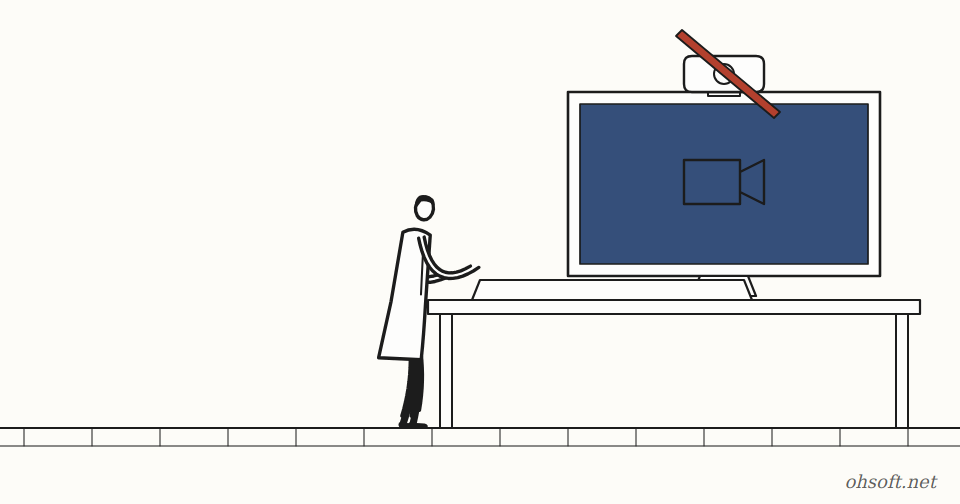
ビデオ通話や画面録画を始めたときにWebカメラが表示されない、または表示されても黒い画面しか出ないことがあります。ほとんどの場合は以下の手順で解決します。上から順に1つずつ確認してください。
1. まずWindowsのカメラアプリで確認する
- スタートメニューからカメラアプリを開きます。ここで画像が表示されれば、Webカメラとそのドライバーは正常であり、問題は使いたいプログラムの設定やアクセス許可にあります。
- カメラアプリでも動作しない場合は、手順2~5を進めてください。
2. カメラのプライバシー設定
- 設定 → プライバシーとセキュリティ → カメラに移動します。
- カメラへのアクセスとアプリにカメラへのアクセスを許可するをオンにします。
- Zoom、Discord、画面録画ソフトなど、自分でインストールしたプログラムには、さらに下のデスクトップアプリにカメラへのアクセスを許可するも必要です。これがオフだと、それらのプログラムはカメラをまったく認識できません。
3. レンズカバーとカメラ無効化スイッチ
- 多くのノートPCには、レンズを覆う小さなシャッターや、カメラをオフにするキー(Fキー列のカメラアイコン)があります。シャッターが閉じたままだと黒い画面しか表示されません。
- USB接続のWebカメラの場合は、別のUSBポートを試したり、ハブを介さず直接PCに挿してみてください。
4. 他のアプリがカメラを使用していないか確認する
- Webカメラは一度に1つのプログラムしか使えないことが多いです。Zoom、Teams、Discord、ブラウザーのタブなどが動作していると、他のプログラムでは黒い画面になることがあります。
- 設定 → プライバシーとセキュリティ → カメラ → 最近のアクティビティで、どのアプリがカメラを使ったかを確認し、そのアプリを完全に終了してからもう一度試してください。
5. デバイスマネージャーでドライバーを確認する
- スタートボタンを右クリックしてデバイスマネージャーを開き、カメラまたはイメージング デバイスを展開します。
- 下向き矢印のアイコンは、デバイスが無効になっていることを示します。右クリックしてデバイスを有効にするを選択してください。
- 黄色い感嘆符が表示されている場合は、右クリック → デバイスのアンインストールを実行してPCを再起動してください。Windowsがドライバーを再インストールします。ノートPCの場合は、メーカーのWebサイトからカメラドライバーをインストールするのも効果的です。
- カメラアプリは動作するのに録画プログラムが動作しない場合は、そのプログラムの設定でカメラデバイスをもう一度選択してください。
ブログ
- Windows 11でエクスプローラーが遅い・応答なしになるときの直し方
- 11月の更新プログラム適用後にWindowsのライセンス認証状態を確認し、エラー 0x80041008 を解決する方法
- Windowsセキュリティ(Defender)が安全なプログラムをブロックしたとき:検疫されたファイルの復元と除外の追加方法
- 画面のチラつきやブラックアウトには、グラフィックスドライバーの再起動(Win+Ctrl+Shift+B)とドライバーのロールバックを
- Windowsの時計が間違った時刻を表示し続ける?時刻の同期とタイムゾーンの修正方法(Windows 10/11)
- モニターの文字がぼやける・にじむ?ClearTypeの調整とアプリごとの高DPI設定の変更(Windows 11)
- 無料招待リンク、先着順: Claude Pro 1週間分(3名様)とPickle招待リンク(5名様)
- Windowsが奇妙なエラーで不調?SFCとDISMで破損したシステムファイルを修復しよう(Windows 10/11)