動画や写真、PDFが誤ったアプリで開く?Windows 11で拡張子ごとに既定のアプリを変更する方法
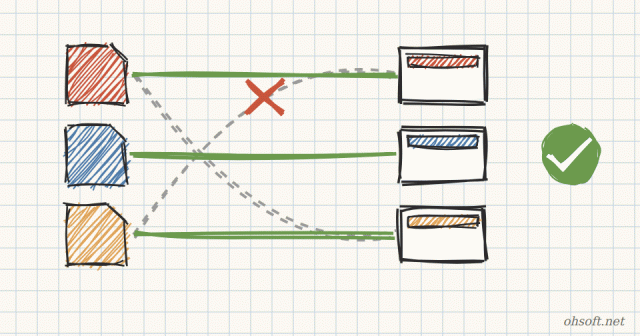
アップデートや新しいプログラムのインストール後、録画した動画が突然別のプレイヤーで開いたり、PDFがブラウザーで開いたりすることがあります。Windows 11では、ファイルの種類(拡張子)ごとに開くアプリを選択できます。
1. ファイルから直接変更する(最も手早い方法)
- 変更したい種類のファイル(例:.mp4)を右クリック → 「プログラムから開く」→「別のアプリを選択」。
- 使いたいアプリを選んで「常に」をクリックします。以後、その種類のファイルはすべてそのアプリで開かれます。「一度だけ」は今回だけそのアプリで開きます。
- 一覧に目的のアプリがない場合は、下部の「このPCでアプリを選択する」から、プログラムの .exe ファイルを自分で選択します。
2. 設定で拡張子ごとに変更する
- 「設定」→「アプリ」→「既定のアプリ」を開きます。
- 上部の「ファイルの種類またはリンクの種類に既定値を設定」ボックスに、
.mp4、.jpg、.pdfなどの拡張子を入力します。 - 下に表示された現在のアプリをクリックし、使いたいアプリに切り替えます。動画は複数の形式(.mp4、.mkv、.avi)、写真も複数の形式(.jpg、.png)があるので、それぞれ変更してください。
3. 1つのアプリにまとめて複数の形式を設定する
- 同じ画面の下にあるアプリ一覧から、使いたいアプリ(例:普段使いの動画プレイヤー)をクリックします。そのアプリが開けるすべての拡張子が表示されます。
- 各拡張子の下の現在のアプリをクリックして、このアプリに切り替えます。ブラウザーの場合は、上部の「既定値に設定」ボタンでWebリンク、.htm、.pdfなどを一括して変更できます。
4. 元の設定に戻す
- 「設定」→「アプリ」→「既定のアプリ」の下部にある、「すべての既定のアプリをリセット」の横の「リセット」をクリックします。すべてのファイルの関連付けが、Windowsが当初選んだアプリ(写真、メディアプレイヤー、Edgeなど)に戻ります。
- リセットすると自分で設定した関連付けも消えるため、方法1か2でもう一度普段の形式を設定してください。
- 設定した内容が何度も元に戻ってしまう場合は、その形式を乗っ取っているプログラムの独自設定に「既定のプログラムとして登録する」のようなオプションがオンになっていないか確認してください。
ブログ
- Windowsセキュリティ(Defender)が安全なプログラムをブロックしたとき:検疫されたファイルの復元と除外の追加方法
- 画面のチラつきやブラックアウトには、グラフィックスドライバーの再起動(Win+Ctrl+Shift+B)とドライバーのロールバックを
- Windowsの時計が間違った時刻を表示し続ける?時刻の同期とタイムゾーンの修正方法(Windows 10/11)
- モニターの文字がぼやける・にじむ?ClearTypeの調整とアプリごとの高DPI設定の変更(Windows 11)
- Webカメラが認識されない、または黒い画面が表示される?カメラのプライバシー設定、ドライバー、使用中のアプリを確認しよう(Windows 11)
- Windowsが奇妙なエラーで不調?SFCとDISMで破損したシステムファイルを修復しよう(Windows 10/11)
- 新しいSSDやHDDがPCに表示されない?ディスクの管理で初期化してドライブ文字を割り当てよう(Windows 10 / 11)
- Windowsが正常に起動しない?セーフモードで起動する3つの方法(Shift+再起動、設定、msconfig)