モニターの文字がぼやける・にじむ?ClearTypeの調整とアプリごとの高DPI設定の変更(Windows 11)
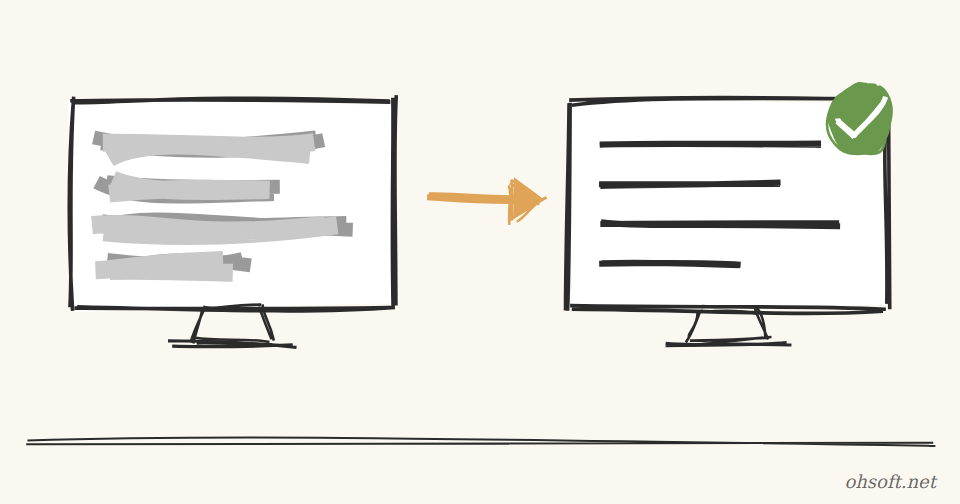
新しいモニターを接続した後や拡大縮小率を変更した後、文字がぼやけたりにじんだように見えることがあります。画面全体がぼやけるのか、特定のプログラムだけがぼやけるのかで対処方法が変わります。
1. 解像度と拡大縮小を「推奨」に設定する
- 設定 → システム → ディスプレイで、ディスプレイの解像度を「(推奨)」と表示されている値に設定します。モニターのネイティブ解像度より低い値にすると、画面全体がぼやけます。
- 拡大縮小もまず「(推奨)」の値に設定しましょう。125%や150%など中間の値では、一部のプログラムがぼやけやすくなります。
2. ClearType文字を調整する
- スタートメニューでClearTypeを検索し、ClearTypeテキストの調整を開きます。
- ClearTypeを有効にするにチェックを入れて「次へ」をクリックします。サンプル文字列が5組表示されるので、毎回最も鮮明に見えるものを選ぶと、お使いのモニターに合わせて文字の描画が調整されます。
- モニターを2台使用している場合は、それぞれ個別に調整してください。
3. Windowsにぼやけたアプリを自動修正させる
- 設定 → システム → ディスプレイ → 拡大縮小で、アプリがぼやけないようにWindowsで修正を試みる(または「アプリのスケーリングを修正する」)をオンにします。
- モニターや拡大縮小率の変更後にぼやけるようになったプログラムは、再起動すると鮮明になることが多いです。
4. 特定のプログラムだけがぼやける場合:高DPI設定を変更する
- プログラムのショートカットまたは.exeファイルを右クリックし、プロパティ → 互換性 → 高DPI設定の変更を選択します。
- 高DPIスケーリングの動作を上書きするにチェックを入れ、「スケーリングを実行する」をアプリケーションに設定します。文字は鮮明になりますが、ウィンドウや文字が小さくなる場合があります。
- 小さすぎる場合はシステム(拡張)を試してください。多くの場合、鮮明さを保ったままサイズも維持されます。
- 変更を反映するには、プログラムを完全に終了してから再度起動してください。
5. それでもぼやける場合
- グラフィックスドライバーを更新し、HDMIまたはDisplayPortケーブルを付け直してください。
- また、モニター本体のメニューにある「シャープネス」設定が低すぎたり高すぎたりしていないかも確認しましょう。
参考:Microsoft サポート – 解像度やスケールなどの表示設定、Microsoft Learn – ClearType
ブログ
- Windows 11でエクスプローラーが遅い・応答なしになるときの直し方
- 11月の更新プログラム適用後にWindowsのライセンス認証状態を確認し、エラー 0x80041008 を解決する方法
- Windowsセキュリティ(Defender)が安全なプログラムをブロックしたとき:検疫されたファイルの復元と除外の追加方法
- 画面のチラつきやブラックアウトには、グラフィックスドライバーの再起動(Win+Ctrl+Shift+B)とドライバーのロールバックを
- Windowsの時計が間違った時刻を表示し続ける?時刻の同期とタイムゾーンの修正方法(Windows 10/11)
- 無料招待リンク、先着順: Claude Pro 1週間分(3名様)とPickle招待リンク(5名様)
- Webカメラが認識されない、または黒い画面が表示される?カメラのプライバシー設定、ドライバー、使用中のアプリを確認しよう(Windows 11)
- Windowsが奇妙なエラーで不調?SFCとDISMで破損したシステムファイルを修復しよう(Windows 10/11)