x264vfw 외장 코덱 사용하기
오캠은 외장 코덱(VFW)을 지원하며 여기서는 x264 코덱을 사용하는 방법에 대해서 알아봅니다.
x264 코덱은 아래 사이트에서 다운로드 받으실 수 있습니다.
https://sourceforge.net/projects/x264vfw/
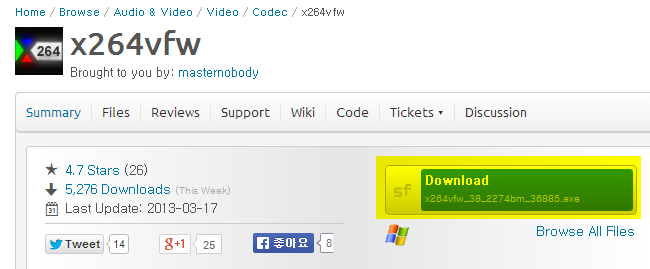
해당 사이트로 이동하여 다운로드 버튼을 클릭합니다.
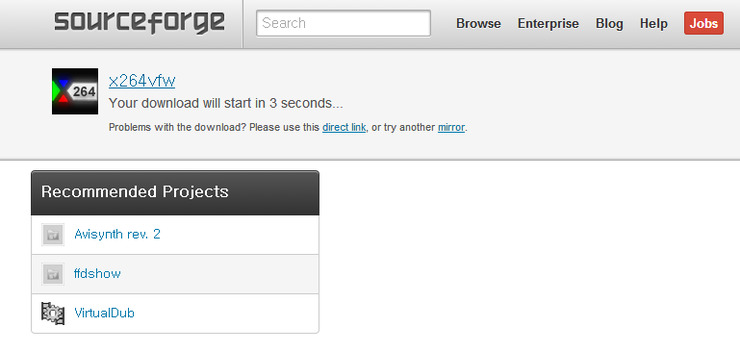
다운로드가 자동으로 시작됩니다.
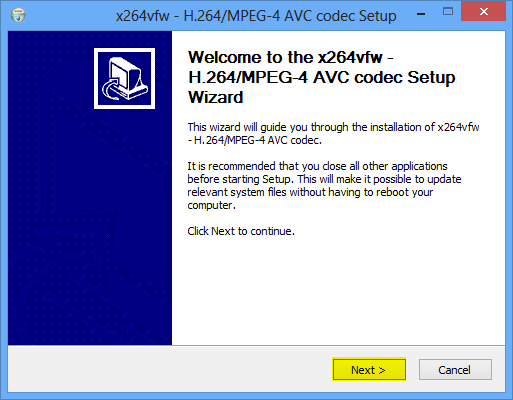
설치화면은 다음다음만 누르면 됩니다.
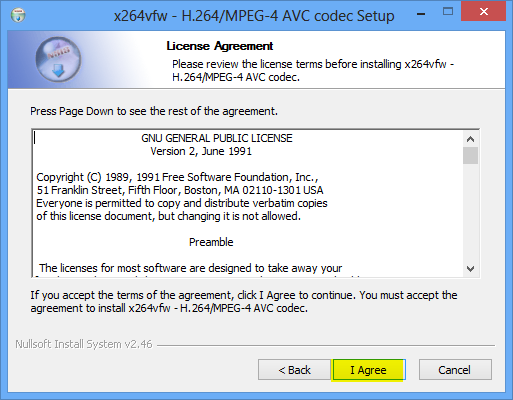
약관에 동의하세요.
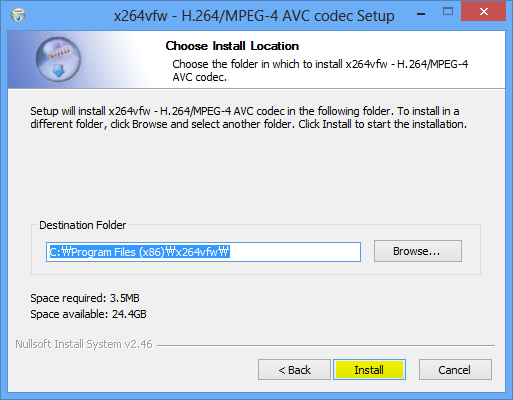
설치 경로를 지정합니다.
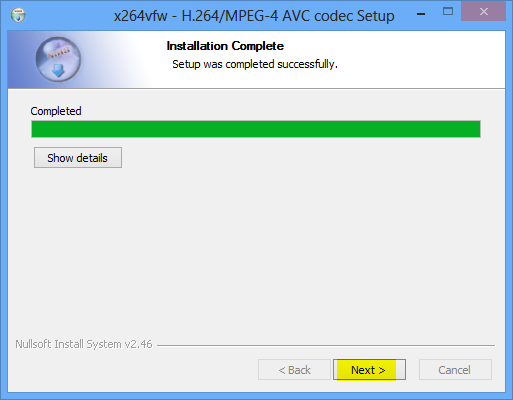
설치가 완료되었습니다.
완료를 클릭합니다.
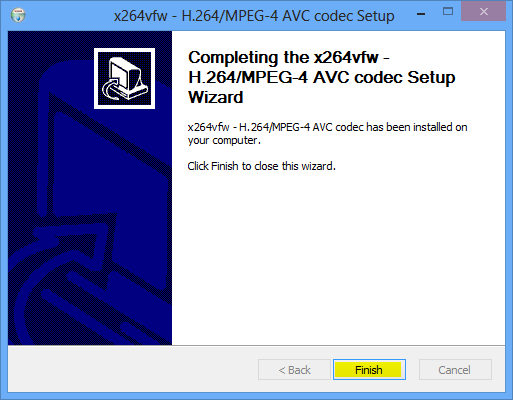
코덱 설치 후 반드시 오캠을 재실행해야 외장 코덱 목록에서 보실 수 있습니다.
오캠을 재실행 후 오캠 메인 창에서 코덱 버튼을 클릭하고 외장 코덱 메뉴를 클릭합니다.
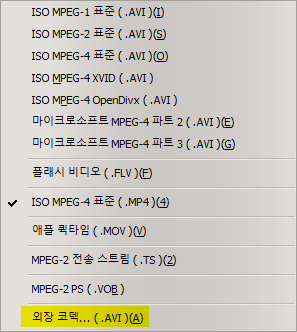
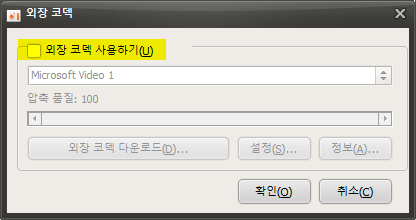
외장 코덱 사용하기 체크박스에 체크합니다.
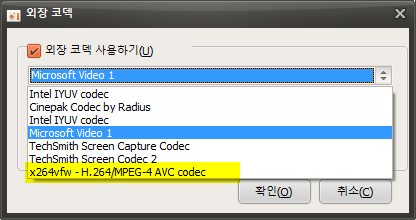
목록에서 x264vfw - H264/MPEG-4 AVC codec 를 선택합니다.
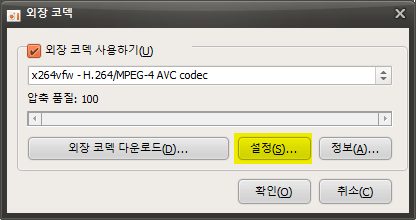
그리고 설정 버튼을 클릭해서 코덱에 세부설정을 보도록 하겠습니다.
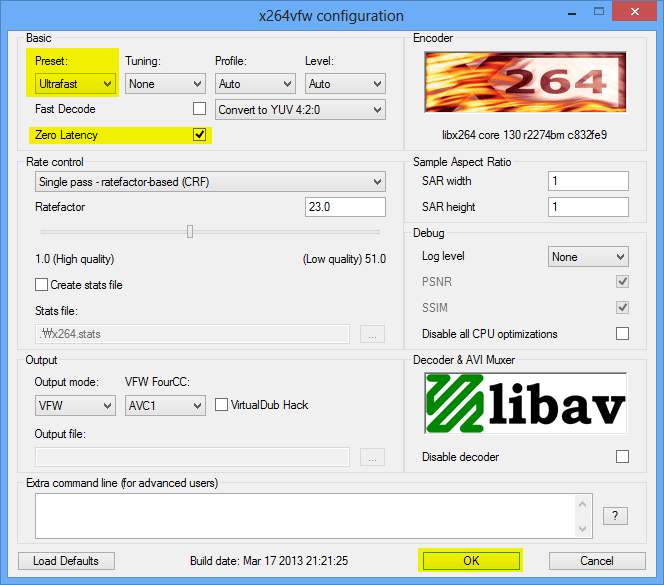
다음과 같이 코덱 설정창이 뜨며, 현재 우리는 일반적인 동영상 인코딩이 아닌 화면을 실시간으로 녹화해야 하기 때문에 Preset 에서 Ultrafast를 선택하고 Zero Latency 체크박스에 체크하여 가장 빠르게 인코딩이 되도록 설정하고 OK 버튼을 누릅니다.
( 이 설정방식은 실시간 녹화에 유용하며, 상황에 따라서 알맞게 설정하시면 됩니다. )
이렇게 설정하신 후 녹화를 하시면 x264 코덱을 사용하여 녹화가 됩니다.
* 게임 녹화의 경우 녹화하려는 게임이 64비트인 경우 x264vfw 설치 시 64비트 버전도 같이 설치해야 되며 ( 기본적으로 x264vfw 설치 시 옵션을 건드리지 않는 이상은 자동으로 설치됩니다. ), 시작 메뉴에서 x264vfw - Configure x264vfw64 를 실행하셔서 위에 설명과 같은 방식으로 설정하시면 됩니다.
* x264vfw 설정에 Keep/Accept only YUV 4:2:0, Keep/Accept only YUV 4:2:2, Keep/Accept only YUV 4:4:4 는 지원하지 않으며 해당 설정 사용 시 녹화가 실패합니다.
추가로 알면 좋을 팁
윈도우 7 이상에서 마이크 녹음 시 유용한 팁
오캠(oCam)을 사용하여 마이크와 시스템 소리를 녹음할 때, 소리의 균형과 음질을 조절하는 방법은 녹화 품질을 크게 향상시킬 수 있는 중요한 요소입니다. 아래는 마이크 및 시스템 소리 녹음과 관련된 설정 방법과 팁을 자세히 정리한 내용입니다.
1. 마이크만 녹음하려는 경우
마이크 소리만 녹음하고 시스템 소리를 제외하려면, 오캠 메인 창에서 ‘소리’ 버튼을 클릭합니다. 소리 설정 메뉴에서 ‘시스템 소리 녹음’ 옵션의 체크를 해제하면 됩니다. 이렇게 설정하면 오캠이 시스템 소리를 제외하고 마이크 입력만을 녹음하여, 마이크 소리에 집중한 결과물을 얻을 수 있습니다.
2. 마이크와 시스템 소리를 동시에 녹음하려는 경우
마이크와 시스템 소리를 함께 녹음하려면, 오캠 메인 창의 ‘소리’ 버튼을 클릭한 뒤, ‘시스템 소리 녹음’과 ‘마이크’ 옵션을 모두 선택합니다. 이 설정을 통해 게임 소리나 배경 음악 같은 시스템 소리와 함께 마이크로 입력되는 음성(예: 해설, 대화 등)을 동시에 녹음할 수 있습니다. 두 소리가 자연스럽게 어우러진 영상을 제작하고자 할 때 유용합니다.
3. 마이크 소리가 너무 작을 경우
마이크 소리가 작아서 잘 들리지 않는다면, 윈도우의 소리 설정을 통해 마이크 볼륨을 조정할 수 있습니다. 다음 단계를 따라 주세요:
- 시작 메뉴에서 ‘제어판’을 열고 ‘소리’를 클릭합니다.
- 소리 설정 창에서 ‘녹음’ 탭으로 이동합니다.
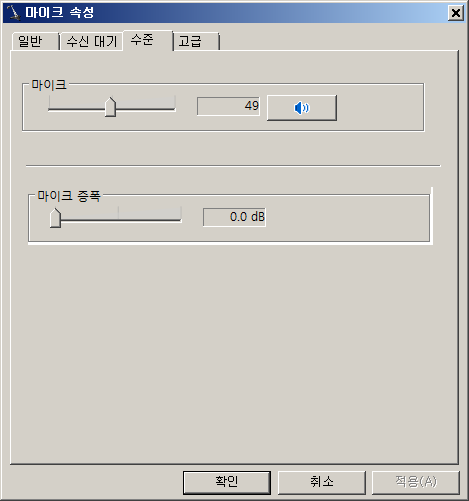
- 사용 중인 마이크를 녹음 장치 목록에서 찾아 더블클릭하여 ‘마이크 속성’ 창을 엽니다.
- ‘수준’ 탭에서 ‘마이크 볼륨’ 슬라이더를 조정하여 기본 볼륨을 높이고, 필요하면 ‘마이크 증폭’ 옵션을 활성화하여 소리를 더 키울 수 있습니다. 이 설정을 통해 마이크 소리가 더 선명하고 크게 녹음됩니다.
4. 시스템 소리가 너무 커서 마이크 소리가 묻히는 경우
녹음된 시스템 소리가 너무 커서 마이크 소리가 잘 들리지 않는다면, 시스템 소리의 크기를 줄이는 방법을 적용해야 합니다. 이를 위해 다음 두 가지 방법을 사용할 수 있습니다:
- 재생 프로그램 내 볼륨 조절: 시스템 소리를 내는 프로그램(예: 게임, 미디어 플레이어 등)에 볼륨 조절 옵션이 있다면, 해당 프로그램의 볼륨을 낮추세요. 이렇게 하면 녹음 시 시스템 소리의 크기가 줄어들어 마이크 소리와의 균형을 맞출 수 있습니다.
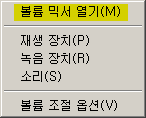
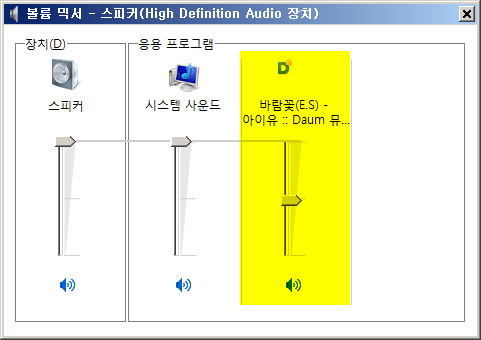
- 윈도우 볼륨 믹서 사용: 프로그램 내에서 볼륨 조절이 불가능한 경우, 작업표시줄 오른쪽 하단의 트레이에 있는 스피커 아이콘을 오른쪽 클릭합니다. 나타나는 메뉴에서 ‘볼륨 믹서 열기’를 선택하면, 현재 실행 중인 프로그램들의 볼륨을 개별적으로 조정할 수 있는 믹서 창이 열립니다. 여기서 해당 프로그램의 볼륨 슬라이더를 낮춰 시스템 소리를 줄이세요.
*주의*: 윈도우의 전체 스피커 볼륨을 줄이는 것은 녹음되는 소리 크기에 영향을 주지 않으므로, 반드시 개별 프로그램의 볼륨을 조정해야 합니다.

5. 마이크 볼륨을 키웠을 때 잡음만 커지고 음질이 좋지 않은 경우
3번 항목에서 마이크 볼륨을 키웠음에도 잡음이 심해지거나 음질이 만족스럽지 않다면, 마이크 볼륨을 무리하게 높이는 대신 시스템 소리를 적절히 줄이는 방법을 병행해야 합니다. 4번 항목에서 설명한 대로 시스템 소리의 볼륨을 낮춰 마이크 소리와의 밸런스를 맞추면, 마이크 음성이 더 선명하게 들리도록 조정할 수 있습니다. 이 과정에서 마이크와 시스템 소리의 비율을 세심하게 조절하여 최적의 음질을 찾아보세요.
6. 마이크 음질을 더 향상시키거나 잡음을 완전히 제거하려는 경우
마이크 음질을 극대화하거나 잡음을 줄이고 싶다면, 소프트웨어 설정만으로는 한계가 있을 수 있습니다. 이 경우, 전문적인 오디오 인터페이스와 고품질 마이크를 구매하는 것이 가장 효과적인 해결책입니다. 일반적인 마이크는 잡음이 많거나 음질이 낮은 경우가 많아, 소프트웨어로 이를 완전히 보완하기 어렵습니다. 따라서 고품질의 오디오 인터페이스와 이에 맞는 마이크를 사용하면 잡음 없는 선명한 음질을 얻을 수 있습니다. 예를 들어, 콘덴서 마이크와 USB 오디오 인터페이스를 조합하면 전문적인 수준의 녹음 품질을 기대할 수 있습니다.
위의 방법을 통해 오캠에서 마이크와 시스템 소리를 원하는 대로 조정하여 최적의 녹음 환경을 만들어보세요. 각 설정을 세심히 조절하면 더 나은 음질과 균형 잡힌 오디오를 녹화할 수 있습니다.