오캠의 설정을 초기화 하는 방법(오캠 메인화면이 안보일때)
오캠의 메인화면이 보일때는, 옵션에서 초기화를 할 수 있습니다.
메뉴 - 옵션에 가셔서 아래 그림처럼 초기화 버튼을 클릭하시면 오캠의 설정이 모두 초기화됩니다.
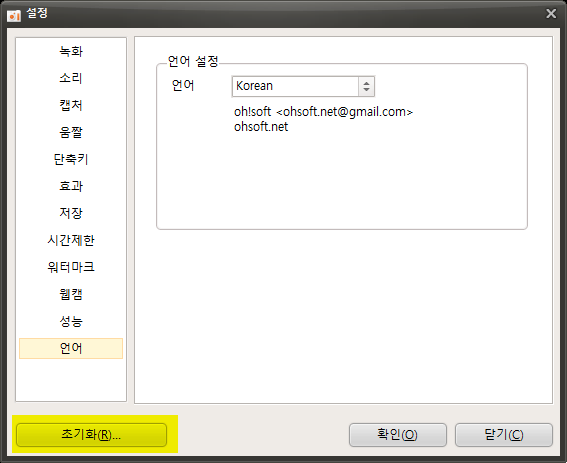
하지만 어떤 이유에서 오캠 메인화면이 PC화면 영역의 다른 곳으로 가서 보이지 않는 경우라면 아래와 같은 방법으로 초기화 가능합니다.
오캠을 종료 후 윈도우 탐색기를 통해 %appdata%\ocam 폴더로 이동하셔서 Config.Ini 파일을 삭제합니다.
다만, Config.ini 파일을 직접 삭제하는 경우 등록정보도 같이 삭제될 수 있으므로, 부득이한 경우가 아니라면 이 방법은 권장되지 않습니다.
추가로 알면 좋을 팁
코덱과 디지털 컨테이너 포맷이란 무엇인가요?
오캠(oCam)을 일반적으로 사용할 때는 코덱과 디지털 컨테이너 포맷에 대한 깊은 이해가 필요하지 않지만, 오캠의 확장된 기능을 활용하거나 녹화 설정을 최적화하려면 이 두 가지 용어에 대해 알아두는 것이 유용합니다. 아래는 오캠 사용에 초점을 맞춰 코덱과 디지털 컨테이너 포맷을 쉽게 설명한 내용입니다.
* 디지털 컨테이너 포맷이란?
디지털 컨테이너 포맷은 AVI, MP4, MOV, FLV 등 우리가 익히 알고 있는 파일 확장자를 의미합니다. 이는 비디오, 오디오, 그리고 메타데이터(예: 자막, 시간 정보 등)를 하나의 파일에 통합하여 저장하는 구조를 정의하는 메타 파일 포맷입니다. 쉽게 말해, 컨테이너 포맷은 비디오와 오디오 데이터를 어떤 형식으로 저장할지를 결정하는 파일 구조의 틀이라고 생각할 수 있습니다.
자세한 정보는 위키피디아에서 확인할 수 있습니다:
https://ko.wikipedia.org/wiki/디지털_컨테이너_포맷
예를 들어, AVI 파일은 컨테이너 포맷이 AVI인 경우로, 이 파일 안에는 비디오와 오디오 데이터가 AVI의 정의된 구조에 따라 저장됩니다. 컨테이너 포맷은 데이터를 담는 ‘그릇’과 같은 역할을 하며, 실제 데이터의 인코딩 방식은 코덱에 의해 결정됩니다.
* 코덱이란?
코덱(codec)은 ‘부호화(인코딩)’와 ‘복호화(디코딩)’를 수행하는 하드웨어 또는 소프트웨어를 말합니다. 이는 데이터를 압축하거나 압축을 풀거나, 다른 형식으로 변환하는 알고리즘을 포함합니다. 오캠에서는 화면의 영상 데이터를 동영상으로 변환하고, 오디오 데이터를 생성하기 위해 코덱을 사용합니다. 생성된 데이터는 사용자가 선택한 컨테이너 포맷에 맞춰 저장됩니다.
코덱에 대한 자세한 설명은 위키피디아에서 확인할 수 있습니다:
https://ko.wikipedia.org/wiki/코덱
쉽게 말해, 코덱은 비디오나 오디오 데이터를 효율적으로 저장하거나 재생할 수 있도록 압축하고 변환하는 도구입니다. 오캠에서 자주 사용되는 코덱으로는 XVID, MPEG-1, MPEG-2, MPEG-4, H.264 등이 있으며, 오디오 코덱으로는 MP3, PCM 등이 있습니다.
* 오캠에서의 코덱과 컨테이너 포맷
오캠에서는 화면 녹화 데이터를 동영상으로 변환하기 위해 코덱을 사용하여 비디오와 오디오 데이터를 인코딩합니다. 이 인코딩된 데이터는 사용자가 선택한 디지털 컨테이너 포맷(예: AVI, MP4)에 맞춰 파일로 저장됩니다. 예를 들어:
- 파일 확장자가 AVI인 경우, 컨테이너 포맷은 AVI이며, 내부 비디오 데이터는 H.264 또는 MPEG-4로 인코딩될 수 있습니다. 오디오 데이터는 MP3 또는 PCM으로 저장될 수 있습니다.
- MP4 파일의 경우, 컨테이너 포맷은 MP4이며, 비슷하게 H.264로 인코딩된 비디오와 MP3로 인코딩된 오디오가 포함될 수 있습니다.
* 요약
오캠에서 디지털 컨테이너 포맷은 파일의 구조를 정의하는 틀(예: AVI, MP4)이고, 코덱은 그 안의 비디오와 오디오 데이터를 압축하고 변환하는 방식(예: H.264, MP3)을 의미합니다. 오캠의 기본 설정으로도 충분히 고품질 녹화가 가능하지만, 특정 용도(예: 파일 크기 최적화, 편집 호환성)에 따라 코덱과 컨테이너 포맷을 조정하면 더욱 효율적인 작업이 가능합니다. 필요하면 오캠의 코덱 설정 메뉴에서 원하는 코덱과 포맷을 선택해 보세요.