오캠 세부설정하기 - 단축키
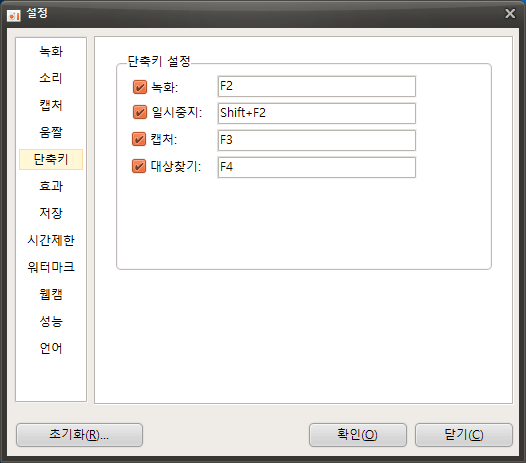
오캠(oCam)은 사용자 편의를 위해 다양한 단축키를 제공하여 화면 녹화와 캡처 작업을 빠르고 효율적으로 수행할 수 있도록 돕는 소프트웨어입니다. ‘도구 - 옵션’ 메뉴를 클릭하면 나타나는 설정 창에서 왼쪽의 ‘단축키’ 카테고리는 오캠의 주요 기능을 빠르게 실행할 수 있는 단축키를 설정하거나 비활성화할 수 있는 옵션을 제공합니다. 이 설정은 작업 흐름을 간소화하고자 하는 초보자부터 IT 전문가까지 모두에게 유용합니다. 아래에서는 ‘단축키’ 카테고리의 주요 설정 항목을 상세히 설명드리겠습니다.
단축키 설정 개요
‘단축키’ 카테고리는 오캠의 주요 기능—녹화 시작/중지, 일시중지, 화면 캡처, 대상 찾기—를 키보드 단축키로 실행할 수 있도록 설정하는 데 초점이 맞춰져 있습니다. 각 기능에 대한 기본 단축키는 이미 지정되어 있지만, 사용자는 자신의 작업 환경이나 선호도에 맞게 이를 자유롭게 변경하거나 비활성화할 수 있습니다. 단축키를 활용하면 마우스 조작 없이도 빠르게 작업을 수행할 수 있어 생산성이 크게 향상됩니다.
녹화 단축키
‘녹화 단축키’는 화면 녹화를 시작하거나 중지할 때 사용하는 단축키를 설정하는 옵션입니다. 기본 단축키는 F2로 설정되어 있습니다. 이 단축키를 누르면 녹화가 즉시 시작되거나, 진행 중인 녹화가 중지됩니다. 사용자는 이 설정을 변경하여 자신에게 더 편리한 키(예: Ctrl+R, Alt+F2 등)로 지정할 수 있습니다. 이 기능은 특히 게임 플레이 녹화나 실시간 강의 녹화처럼 빠른 조작이 필요한 상황에서 유용합니다.
일시중지 단축키
‘일시중지 단축키’는 녹화 중에 녹화를 일시적으로 중단할 때 사용하는 단축키를 설정합니다. 기본 단축키는 Shift+F2로 지정되어 있습니다. 이 기능을 사용하면 녹화 도중에 특정 구간을 건너뛰거나 잠시 멈추고 싶을 때 유용합니다. 예를 들어, 강의 중 불필요한 대기 시간을 제외하고 싶거나, 게임 플레이 중 특정 장면을 편집하기 위해 녹화를 잠시 멈출 때 이 단축키를 활용할 수 있습니다. 사용자는 필요에 따라 다른 키 조합으로 변경 가능합니다.
캡처 단축키
‘캡처 단축키’는 화면 캡처를 실행할 때 사용하는 단축키를 설정하는 옵션입니다. 기본 단축키는 F3로 설정되어 있으며, 이 키를 누르면 지정된 화면 영역이 이미지로 저장됩니다. 이 기능은 소프트웨어 사용 설명서, 튜토리얼 자료, 또는 특정 화면의 순간을 빠르게 캡처하고자 할 때 매우 편리합니다. 사용자는 작업 환경에 맞게 단축키를 변경하여, 예를 들어 자주 사용하는 다른 캡처 프로그램과 키 충돌을 피할 수 있습니다.
대상찾기
‘대상찾기’ 단축키는 오캠 메인 창에서 ‘크기 조절’ 버튼을 클릭했을 때 제공되는 ‘녹화 대상 윈도우 찾기’ 기능을 실행하는 단축키입니다. 기본 단축키는 F4로 설정되어 있습니다. 이 기능은 특정 창이나 애플리케이션을 자동으로 감지하여 녹화 영역으로 지정하는 데 사용됩니다. 예를 들어, 특정 프로그램의 창만 녹화하고 싶을 때 이 단축키를 누르면 오캠이 해당 창을 빠르게 인식하고 녹화 영역을 설정해줍니다. 이 단축키를 변경하여 사용자의 워크플로우에 더 적합한 키로 설정할 수 있습니다.
단축키 변경 및 비활성화 방법
단축키 변경: 단축키를 변경하려면 원하는 기능의 단축키 입력란을 클릭한 후, 새로운 키 또는 키 조합(예: Ctrl+Alt+R)을 입력합니다. 이후 설정 창 우측 하단의 ‘확인’ 버튼을 클릭하면 변경 사항이 적용됩니다. 단축키는 중복되지 않도록 주의해야 하며, 다른 프로그램과 충돌하지 않는 키를 선택하는 것이 좋습니다.
단축키 비활성화: 단축키를 사용하지 않으려면 각 기능 옆에 있는 체크박스의 체크를 해제하면 됩니다. 이렇게 하면 해당 기능의 단축키가 비활성화되어 키 입력이 무시됩니다. 이는 단축키 없이 마우스로만 오캠을 조작하고자 하는 사용자에게 유용합니다.
활용 팁
‘단축키’ 카테고리의 설정은 작업 효율성을 높이는 데 큰 도움이 됩니다. 예를 들어, 게임 스트리밍 중 빠르게 녹화를 시작하거나 중지하려면 ‘녹화 단축키’를 자주 사용하는 키로 설정해 즉각적인 조작이 가능하도록 하는 것이 좋습니다. ‘일시중지 단축키’는 긴 녹화 세션에서 불필요한 부분을 제외할 때 유용하며, ‘대상찾기’ 단축키는 여러 창이 열려 있는 환경에서 특정 애플리케이션을 빠르게 선택할 때 효율적입니다. 단축키를 변경할 때는 자주 사용하는 다른 소프트웨어와 키 충돌이 발생하지 않도록 사전에 테스트해보는 것이 중요합니다.
또한, 단축키를 자주 사용한다면 각 기능의 단축키를 메모해두거나, 오캠의 설정 창을 열어 빠르게 확인할 수 있도록 하는 것도 좋은 방법입니다. 만약 단축키를 자주 잊는다면, 오캠 메인 창의 버튼을 활용하거나 단축키 사용을 최소화하도록 설정을 조정할 수 있습니다.
추가로 알면 좋을 팁
Error while writing video frame (error=-28) 해결방안
오캠(oCam)으로 녹화를 진행하다가 일정 시간이 지나면 아래와 같은 오류 메시지가 나타날 수 있습니다:
"Error while writing video frame (error=-28)"
이 오류(오류 코드 번호 28)는 녹화된 동영상 파일이 저장되는 경로의 파일 시스템이 FAT(FAT32) 포맷으로 설정되어 있을 때 발생합니다. FAT 파일 시스템은 단일 파일의 최대 크기가 4GB로 제한되어 있어, 녹화 파일 크기가 4GB를 초과하면 이 오류가 발생합니다. 아래는 이 문제를 해결하는 방법에 대한 자세한 설명입니다.
이 오류를 해결하려면 두 가지 방법 중 하나를 선택하여 진행할 수 있습니다:
1. 저장 경로를 NTFS 파일 시스템으로 변경
NTFS 파일 시스템은 파일 크기 제한이 훨씬 크므로(최대 16EB), 4GB 이상의 동영상 파일도 문제없이 저장할 수 있습니다. 오캠의 저장 경로를 NTFS 포맷을 사용하는 드라이브나 폴더로 변경하려면 다음 단계를 따르세요:
1. 오캠 메인 창에서 상단 메뉴의 ‘도구’를 클릭한 뒤 ‘옵션’을 선택합니다.
2. 설정 창에서 왼쪽 메뉴의 ‘저장’ 카테고리를 클릭합니다.
3. ‘저장 경로’ 항목에서 현재 경로를 확인하고, NTFS 파일 시스템을 사용하는 다른 드라이브나 폴더(예: `C:\Videos` 또는 `D:\Recordings`)로 변경합니다.
4. 설정을 저장하기 위해 ‘확인’ 버튼을 누르고, 오캠을 재시작한 뒤 녹화를 다시 시도합니다.
2. 기존 드라이브를 NTFS로 포맷
현재 사용 중인 드라이브가 FAT 또는 FAT32 포맷이라면, 이를 NTFS로 변환하거나 포맷하여 사용할 수 있습니다. 단, 포맷 시 드라이브 내 모든 데이터가 삭제되므로 중요한 파일은 반드시 백업해야 합니다. 포맷 방법은 다음과 같습니다:
1. 파일 탐색기를 열고 포맷하려는 드라이브(예: USB 또는 외장 하드)를 마우스 오른쪽 버튼으로 클릭합니다.
2. ‘포맷’을 선택하고, 파일 시스템을 ‘NTFS’로 설정합니다.
3. 포맷 옵션을 선택한 뒤 ‘시작’을 눌러 포맷을 진행합니다.
4. 포맷이 완료되면 해당 드라이브를 오캠의 저장 경로로 설정하여 사용합니다.
추가 확인 사항
- 드라이브의 파일 시스템이 FAT32인지 확인하려면, 파일 탐색기에서 드라이브를 마우스 오른쪽 버튼으로 클릭하고 ‘속성’을 선택하여 파일 시스템 정보를 확인할 수 있습니다.
- NTFS로 변경한 후에도 문제가 지속된다면, 드라이브의 저장 공간이 충분한지, 쓰기 권한이 있는지 확인해 보세요.
위 방법으로 저장 경로를 NTFS 파일 시스템으로 변경하거나 드라이브를 포맷하면, 4GB 이상의 대용량 동영상 파일도 오류 없이 저장할 수 있습니다. 설정 변경 후 테스트 녹화를 진행하여 문제가 해결되었는지 확인해 보세요.