Dateierweiterungen in Windows anzeigen – Als PDF getarnte Malware entlarven
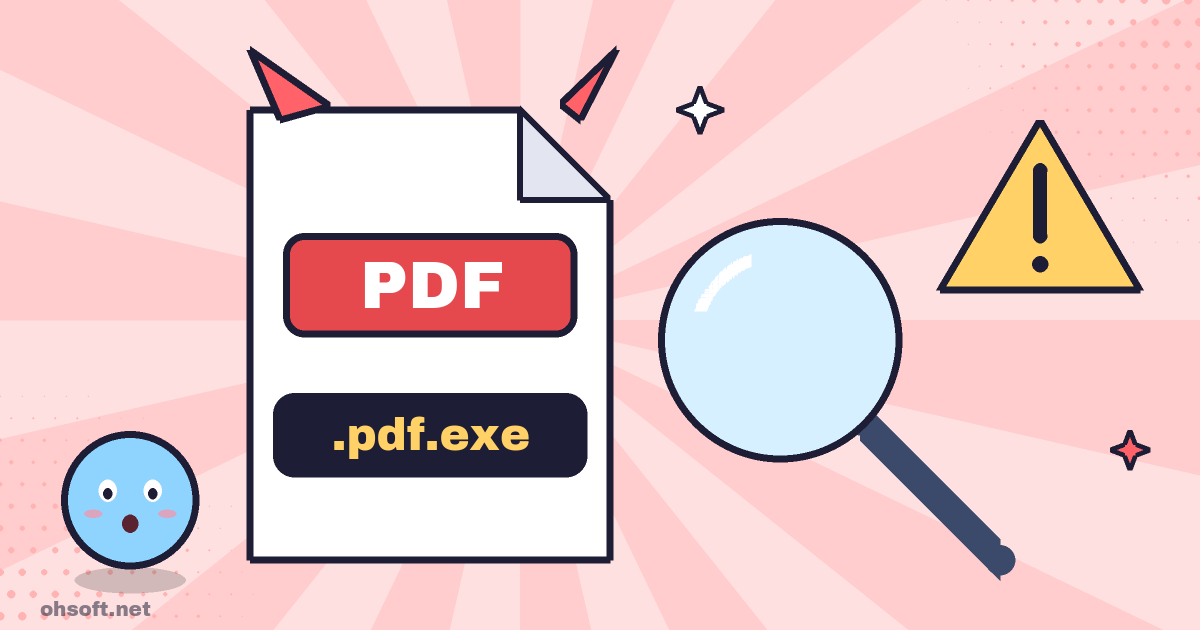
Standardmäßig blendet Windows Dateierweiterungen aus (die Endung wie .pdf oder .exe). Ein Programm mit dem Namen invoice.pdf.exe wird daher als invoice.pdf angezeigt. Das ist einer der häufigsten Tricks, um Malware über E-Mail-Anhänge und Messenger-Dateien zu verbreiten – und eine einzige Einstellung genügt, um ihn zu durchschauen.
So zeigen Sie Dateierweiterungen an
- Windows 11: Öffnen Sie den Datei-Explorer (Win + E) und wählen Sie „Anzeigen“ → „Anzeigen“ → „Dateinamenerweiterungen“.
- Windows 10: Öffnen Sie im Datei-Explorer die Registerkarte „Ansicht“ und aktivieren Sie das Kontrollkästchen „Dateinamenerweiterungen“.
- Das müssen Sie nur einmal tun. Die Einstellung gilt dann für alle Ordner.
Bei diesen Dateien zweimal hinschauen
- Programme: .exe .scr .com .pif .msi. Wenn Sie ein Dokument oder Foto erwartet haben und stattdessen eine dieser Erweiterungen sehen, öffnen Sie die Datei nicht.
- Skripte: .bat .cmd .js .vbs .ps1 .hta. Ein Doppelklick führt die Befehle sofort aus.
- Verknüpfungen und Datenträgerabbilder: .lnk .iso .img. Als Anhang versendet, dienen sie oft dazu, schädliche Dateien zu verstecken.
- Doppelte Erweiterungen: Bei einem Namen wie
photo.jpg.exeist die letzte Erweiterung der tatsächliche Dateityp.
Außerdem gut zu wissen
- Symbole lassen sich leicht so gestalten, dass sie wie ein PDF-, Word- oder anderes Dokument aussehen. Achten Sie auf die Erweiterung, nicht auf das Symbol.
- Seien Sie misstrauisch, wenn eine komprimierte Datei von einem Unbekannten ein Programm enthält.
- Das Umbenennen einer Erweiterung ändert nichts daran, was die Datei ist. Lassen Sie die Erweiterung beim Umbenennen unverändert.
Blog
- So kaufen Sie Apple-Produkte günstig (aktuelle Tipps)
- Gemini 4 Carbon, GPT-6.1 Terra, Anthropics S-1-Einreichung und mehr
- Anthropic stellt „Channels“ vor: Claude-Code-Sitzungen direkt vom Smartphone aus steuern
- Jensen Huang gibt Affäre zu, Nvidia leitet Untersuchung ein, METR über Anthropic, ChatGPT Images 2.6 und mehr
- Gespeicherte WLAN-Passwörter unter Windows anzeigen (Einstellungen und Eingabeaufforderung)
- Alles einfügen, was Sie kopiert haben – So nutzen Sie den Windows-Zwischenablageverlauf (Win+V)
- PC startet langsam? Mit deaktivierten Autostart-Apps geht's schneller
- Sichern Sie Ihren Windows-BitLocker-Wiederherstellungsschlüssel, bevor Sie ihn brauchen