Wenn die Windows-Sicherheit (Defender) ein sicheres Programm blockiert: So stellen Sie Dateien aus der Quarantäne wieder her und fügen Ausnahmen hinzu
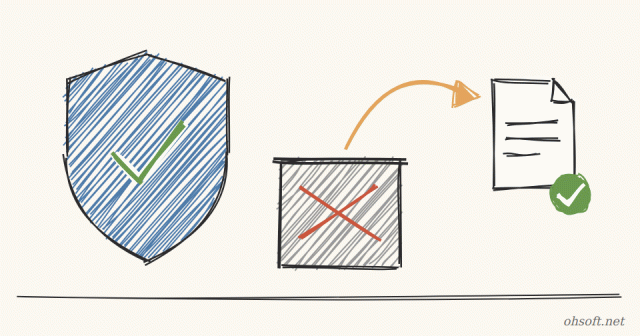
Manchmal verschwindet ein Installer direkt nach dem Herunterladen, oder eine Aufnahme bzw. Arbeitsdatei wird mit der Meldung „Bedrohungen gefunden“ gelöscht. Wenn die Windows-Sicherheit (Microsoft Defender) eine sichere Datei fälschlicherweise als Bedrohung eingestuft hat (ein Fehlalarm), befindet sich die gelöschte Datei meist in der Quarantäne und kann wiederhergestellt werden.
1. Stellen Sie zunächst sicher, dass die Datei wirklich sicher ist
- Prüfen Sie, ob Sie sie selbst von der offiziellen Website heruntergeladen haben. Stellen Sie keine E-Mail-Anhänge, Dateien von unbekannten Websites oder „Crack“- bzw. „kostenlose Vollversion“-Dateien wieder her.
- Im Zweifel laden Sie die Datei auf eine Multi-Engine-Scan-Seite wie VirusTotal hoch und sehen, was andere Antivirus-Engines melden.
2. Eine Datei aus der Quarantäne wiederherstellen
- Öffnen Sie Windows-Sicherheit → Viren- und Bedrohungsschutz → Schutzverlauf.
- Klicken Sie auf den passenden Eintrag (Datum und Dateipfad prüfen), um ihn zu erweitern, und wählen Sie dann Aktionen → Wiederherstellen. Die Datei wird an ihren ursprünglichen Speicherort zurückversetzt.
- Wenn Sie Auf Gerät zulassen wählen, wird dieselbe Datei nicht erneut blockiert.
- Dafür sind Administratorrechte erforderlich. Klicken Sie daher auf „Ja“, falls eine Benutzerkontensteuerungs-Abfrage erscheint.
3. Wenn die Datei weiterhin blockiert wird: eine Ausnahme hinzufügen
- Öffnen Sie Viren- und Bedrohungsschutz → Einstellungen unter „Einstellungen für Viren- und Bedrohungsschutz“ verwalten → Ausschlüsse → Ausschlüsse hinzufügen oder entfernen.
- Klicken Sie auf Ausschluss hinzufügen und wählen Sie Datei, Ordner, Dateityp oder Prozess.
- Halten Sie den Ausschluss so eng wie möglich, etwa eine einzelne Datei oder den einen Ordner, in dem das Programm installiert ist.
4. Vorsicht beim Umgang mit Ausschlüssen
- Schließen Sie niemals den gesamten Downloads-Ordner oder das komplette Laufwerk C aus. Schadhafte Software, die dort landet, würde dann nicht mehr gescannt.
- Sobald das Problem gelöst ist und eine aktualisierte Version des Programms nicht mehr blockiert wird, ist es sicherer, den Ausschluss wieder zu entfernen.
- Eine zu Unrecht blockierte Datei können Sie auf der Microsoft Security Intelligence-Seite zur Dateiübermittlung als Fehlalarm melden. Nach der Bestätigung sorgt ein späteres Update dafür, dass sie auch bei anderen Benutzern nicht mehr blockiert wird.
Quellen: Microsoft Support – Hinzufügen eines Ausschlusses zur Windows-Sicherheit, Microsoft Security Intelligence – Datei übermitteln
Blog
- Windows 11 wirkt träge oder Aufnahmen ruckeln? So stellen Sie den Energiemodus auf Höchstleistung um
- Deine KI-Prompts wurden heimlich gespeichert: Was ein Sicherheitsunternehmen mit 2 Millionen Test-Prompts herausfand
- Nvidia setzt Jensen Huang 12 Tage nach seinem Rücktritt wieder als CEO ein, Aktie steigt um 31 %
- „Nicht genügend Arbeitsspeicher“ bei Aufnahme oder Bearbeitung? So prüfen und einstellen Sie den virtuellen Arbeitsspeicher (Auslagerungsdatei)
- So beheben Sie einen langsamen oder nicht reagierenden Datei-Explorer in Windows 11
- So überprüfen Sie Ihren Windows-Aktivierungsstatus und beheben den Fehler 0x80041008 nach dem November-Update
- Bildschirm flackert oder wird schwarz? Grafiktreiber neu starten (Win+Ctrl+Shift+B) und Treiber zurücksetzen
- Windows-Uhr zeigt ständig die falsche Zeit? Zeit synchronisieren und Zeitzone korrigieren (Windows 10 und 11)