So überprüfen Sie Ihren Windows-Aktivierungsstatus und beheben den Fehler 0x80041008 nach dem November-Update
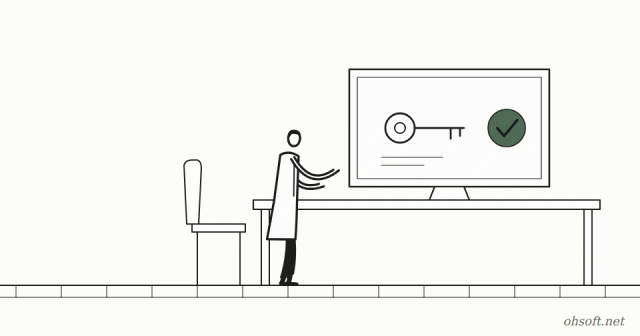
Nach den Sicherheitsupdates vom November-Patchday hat Microsoft bestätigt, dass Windows-Aktivierungsbefehle auf einigen PCs mit dem Fehler 0x80041008 fehlschlagen können. Das Problem wurde am 13. November mit Out-of-Band-Updates behoben. Hier erfahren Sie, wie Sie prüfen, ob Ihr PC korrekt aktiviert ist, und was Sie bei Auftreten des Fehlers tun können.
1. Prüfen Sie zuerst Ihren Aktivierungsstatus
- Öffnen Sie Einstellungen → System → Aktivierung.
- Wenn beim „Aktivierungsstatus“ Aktiv angezeigt wird, etwa mit „Windows ist mit einer digitalen Lizenz aktiviert“ oder „…ist mit Ihrem Microsoft-Konto verknüpft“, ist alles in Ordnung.
- Laut Microsoft bleiben bereits aktivierte Geräte trotz dieses Problems aktiviert.
2. Wann tritt der Fehler 0x80041008 auf?
- Er betrifft vor allem Arbeits- und Schul-PCs, auf denen Produktschlüssel eingegeben oder ein KMS (ein firmeneigener Aktivierungsserver) mit dem Befehl slmgr konfiguriert wird.
- Der Fehlertext lautet „0x80041008, Invalid parameter (SWbemObjectEx)“.
- Bestätigt wurde er unter Windows 10 21H2 und 22H2, Windows 11 23H2 sowie Windows Server 2019, 2022 und 2025.
3. Die Lösung: das Notfall-Update installieren
- Klicken Sie in Einstellungen → Windows Update auf „Nach Updates suchen“ und installieren Sie ein neues kumulatives Update, falls es unter „Erweiterte Optionen → Optionale Updates“ erscheint.
- Wird es in Ihrer Version nicht angezeigt, können Sie es aus dem Microsoft Update Catalog herunterladen. Das Notfall-Update enthält auch die Sicherheitsupdates von November.
- Starten Sie den PC nach der Installation neu und führen Sie den Aktivierungsbefehl erneut aus.
4. Wenn ein privater PC „Windows ist nicht aktiviert“ anzeigt
- Klicken Sie auf der Aktivierungsseite auf Problembehandlung. Wenn eine digitale Lizenz mit Ihrem Microsoft-Konto verknüpft ist, wird die Aktivierung meist wiederhergestellt.
- Haben Sie kürzlich das Mainboard getauscht, wählen Sie in der Problembehandlung „Ich habe kürzlich Hardwarekomponenten auf diesem Gerät geändert“.
- Funktioniert das nicht, prüfen Sie Ihre Internetverbindung, versuchen Sie es einen Tag später erneut oder wenden Sie sich an den Microsoft-Support.
Quellen: BleepingComputer – Aktivierungsfehler nach November-Updates, BleepingComputer – Notfall-Updates beheben das Problem, Microsoft-Support – Windows aktivieren
Blog
- OpenAI veröffentlicht GPT-6.2 Astra und Sol und senkt den Astra-API-Preis um 20 %
- Windows Hello: PIN- oder Gesichtsanmeldung funktioniert nicht? So beheben Sie das Problem
- 6 Lösungen, wenn Windows-Suche oder Startmenü nicht mehr funktionieren
- Windows 11 wirkt träge oder Aufnahmen ruckeln? So stellen Sie den Energiemodus auf Höchstleistung um
- Deine KI-Prompts wurden heimlich gespeichert: Was ein Sicherheitsunternehmen mit 2 Millionen Test-Prompts herausfand
- Nvidia setzt Jensen Huang 12 Tage nach seinem Rücktritt wieder als CEO ein, Aktie steigt um 31 %
- „Nicht genügend Arbeitsspeicher“ bei Aufnahme oder Bearbeitung? So prüfen und einstellen Sie den virtuellen Arbeitsspeicher (Auslagerungsdatei)
- So beheben Sie einen langsamen oder nicht reagierenden Datei-Explorer in Windows 11