C-Laufwerk voll? So verschieben Sie Ihre Ordner „Desktop“, „Dokumente“ und „Videos“ sicher auf das D-Laufwerk
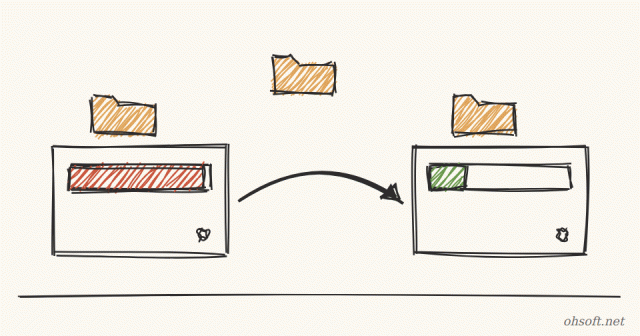
Windows speichert die Ordner „Desktop“, „Dokumente“, „Downloads“ und „Videos“ auf dem C-Laufwerk. Wenn Sie häufig Videos aufnehmen oder große Dateien herunterladen, füllt sich das C-Laufwerk schnell – dann schlagen Windows-Updates fehl und der PC wird langsamer. Wenn Sie ein separates D-Laufwerk haben, ist das komplette Verschieben dieser Ordner dorthin die sauberste Lösung.
Vor dem Verschieben
- Öffnen Sie Dieser PC im Datei-Explorer und stellen Sie sicher, dass Sie ein D-Laufwerk mit ausreichend freiem Speicherplatz haben.
- Verschieben Sie die Ordner nicht auf ein Wechsellaufwerk wie einen USB-Stick oder eine externe Festplatte. Wenn dieses getrennt wird, sieht Ihr Desktop leer aus und Programme können Fehler melden.
- Wenn die OneDrive-Ordnersicherung für einen Ordner aktiviert ist, deaktivieren Sie die Sicherung vorher sicherheitshalber in den OneDrive-Einstellungen.
1. Neue Ordner auf dem D-Laufwerk anlegen
- Erstellen Sie ein Ziel wie
D:\MyFolders\Videos. Legen Sie für jeden Ordner (Desktop, Dokumente, Videos usw.) einen eigenen Unterordner an. - Wählen Sie nicht das Stammverzeichnis des Laufwerks (D:\) selbst. Das spätere Rückgängigmachen wird sehr unübersichtlich, weil sich alles auf dem Laufwerk vermischt.
2. Verschieben über die Registerkarte „Speicherort“
- Klicken Sie im Datei-Explorer links mit der rechten Maustaste auf Videos (oder Desktop, Dokumente, Downloads) und öffnen Sie Eigenschaften.
- Wechseln Sie zur Registerkarte Speicherort, klicken Sie auf Verschieben und wählen Sie den in Schritt 1 erstellten Ordner auf dem D-Laufwerk.
- Klicken Sie auf OK. Windows fragt: „Möchten Sie alle Dateien vom alten Speicherort an den neuen Speicherort verschieben?“ Klicken Sie auf Ja, um auch die darin enthaltenen Dateien zu verschieben.
- Bei vielen Dateien kann das einige Minuten dauern – warten Sie, bis der Vorgang abgeschlossen ist. Verschieben Sie die übrigen Ordner auf dieselbe Weise, einen nach dem anderen.
3. Überprüfen Sie, wo Ihr Aufnahmeprogramm speichert
- Die meisten Aufnahme- und Downloadprogramme speichern im Ordner „Videos“ oder „Downloads“, sodass sie nach dem Verschieben automatisch auf dem D-Laufwerk speichern.
- Manche Programme verwenden einen eigenen Pfad – prüfen Sie daher einmal deren Einstellungen. Öffnen Sie in oCam im Hauptfenster Einstellungen → Speichern und ändern Sie den Speicherpfad auf Ihren Ordner auf dem D-Laufwerk.
So machen Sie es rückgängig
- Öffnen Sie für denselben Ordner Eigenschaften → Speicherort und klicken Sie auf Standard wiederherstellen. Der Ordner wird wieder an seinen ursprünglichen Ort auf dem C-Laufwerk verschoben.
- Windows fragt erneut, ob die Dateien verschoben werden sollen. Klicken Sie auf Ja.
Was Sie vermeiden sollten
- Den gesamten Ordner
C:\Usersoder den OrdnerProgram Filesauszuschneiden und einzufügen, kann Windows und Ihre Programme beschädigen. Verwenden Sie immer die oben beschriebene Methode über die Registerkarte „Speicherort“. - Um ein installiertes Programm zu verschieben, ist es sicherer, es zu deinstallieren und auf dem D-Laufwerk neu zu installieren.
Referenz: Microsoft Support – Ein- und Ausschalten der OneDrive-Ordnersicherung
Blog
- Humanoide Roboter bei China Post: Paketsortierung an 11 Hub-Standorten in 8 Städten Guangdongs, 1.500 pro Stunde
- Tesla verdoppelt sein Robotaxi-Gebiet in Miami, und Musk sagt, Autos von Besitzern "könnten nächsten Monat mit Testfahrten beginnen"
- Windows 11 ohne USB-Stick neu installieren: So funktioniert der neue Cloud-Neuaufbau
- Bluetooth-Kopfhörer oder -Lautsprecher trennen ständig die Verbindung? So beheben Sie das Problem (Windows 10 & 11)
- Spiele langsamer nach einem Update? So prüfen und ändern Sie die Speicherintegrität in Windows 11
- Anthropic geht an die Börse: Rekord-IPO in Höhe von 81,3 Milliarden US-Dollar am Nasdaq – erster Handelstag schließt 17 % im Plus
- USB-Stick wird in Windows nicht erkannt? 6 Dinge, die Sie prüfen sollten
- Windows 11-Update bleibt bei 99 % hängen? So beheben Sie die Installationsfehler 0x800f0993 und 0x800f0989