So überprüfen Sie Ihre PC-Spezifikationen: CPU, RAM, Grafikkarte und Mainboard (Windows 10 und 11)
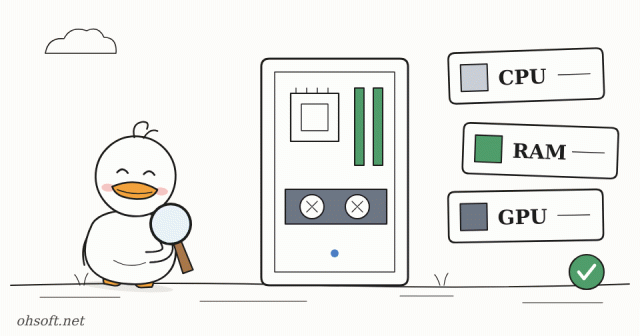
Sie brauchen die Spezifikationen Ihres PCs, wenn Sie die Mindestanforderungen eines Spiels oder Programms prüfen, RAM nachrüsten oder den PC verkaufen möchten. All das finden Sie direkt in Windows, ohne das Gehäuse öffnen zu müssen.
Schnellster Weg: Einstellungen → System → Info
- Drücken Sie Win + Pause, oder öffnen Sie Einstellungen → System → Info.
- Dort sehen Sie den Prozessor (CPU-Name), den Installierten RAM, den Systemtyp (64-Bit oder nicht) und weiter unten die Windows-Spezifikationen (Edition und Version).
- Unter Windows 11 klicken Sie auf Kopieren, um die Spezifikationen als Text zu kopieren und direkt in eine Support-E-Mail oder einen Chat einzufügen.
Registerkarte „Leistung“ im Task-Manager: RAM-Steckplätze, Grafikkarte und SSD
- Öffnen Sie den Task-Manager mit Strg + Umschalt + Esc und klicken Sie auf die Registerkarte Leistung.
- CPU: das genaue Modell sowie die Anzahl der Kerne und logischen Prozessoren.
- Arbeitsspeicher: Kapazität, Geschwindigkeit und Belegte Steckplätze (zum Beispiel 2 von 4). Ein freier Steckplatz bedeutet, dass Sie weiteren RAM hinzufügen können.
- GPU: der Name der Grafikkarte und der Dedizierte GPU-Arbeitsspeicher. Wenn Sie sowohl eine integrierte als auch eine separate Grafiklösung haben, werden diese als GPU 0 und GPU 1 angezeigt.
- Laufwerk: neben dem Namen steht, ob es sich um eine SSD oder eine HDD handelt.
Details zur Grafikkarte: dxdiag
- Drücken Sie Win + R, geben Sie dxdiag ein und drücken Sie die Eingabetaste, um das DirectX-Diagnoseprogramm zu öffnen.
- Die Registerkarte Anzeige zeigt den Hersteller der Grafikkarte, den Chiptyp sowie die Treiberversion und das Treiberdatum. Wenn Sie den Spiele-Support kontaktieren, erleichtert die über Alle Informationen speichern erzeugte Textdatei die Hilfe erheblich.
Exakte Mainboard- und RAM-Modelle: msinfo32 und Befehle
- Unter Win + R → msinfo32 finden Sie im Bereich Systemübersicht die Einträge Basisboardhersteller und Basisboardprodukt – das ist Ihr Mainboard-Modell. Auch die BIOS-Version wird hier angezeigt.
- Beim Aufrüsten von RAM sollten Sie möglichst denselben RAM verwenden wie den bereits installierten. Mit diesem Befehl im Terminal sehen Sie Hersteller, Teilenummer, Kapazität und Geschwindigkeit.
Get-CimInstance Win32_PhysicalMemory | Select-Object Manufacturer, PartNumber, Capacity, Speed- Nur das Mainboard-Modell anzeigen:
Get-CimInstance Win32_BaseBoard | Select-Object Manufacturer, Product
Wann das nützlich ist
- RAM aufrüsten: Suchen Sie Ihr Mainboard-Modell auf der Website des Herstellers heraus, um die maximale Kapazität und den Typ (DDR4/DDR5) zu ermitteln, und kaufen Sie dann passende Module für Ihre freien Steckplätze.
- Anforderungen von Aufnahme- und Bearbeitungssoftware prüfen: Bildschirmaufnahmen und Videobearbeitung laufen mit einer guten CPU, ausreichend RAM und einer Grafikkarte mit Hardware-Encoding deutlich flüssiger.
- Gebrauchtkauf oder -verkauf: Der kopierte Text aus Einstellungen → Info zusammen mit einem Screenshot der Registerkarte „Leistung“ im Task-Manager ist ein solider Nachweis der Spezifikationen.
Weitere Informationen: Microsoft Support – Anzeigen der Systeminformationen
Blog
- Dual-Monitor richtig einrichten: Hauptanzeige, Anordnung und Skalierung ändern (Windows 11)
- KI-Sicherheitstest-Tool wird zur Waffe: FBI warnt, ARTEX kann Firmennetzwerke in 3 Stunden übernehmen
- PC wacht nicht aus dem Energiesparmodus auf oder geht nachts von selbst an? So beheben Sie es mit powercfg
- PC plötzlich langsam? So finden Sie im Task-Manager heraus, was 100 % Datenträger oder CPU belegt (Windows 11)
- llama.cpp, das Tool zum lokalen Ausführen von KI auf dem eigenen PC, erreicht nach 3,5 Jahren die erste stabile Version 1.0
- Teslas „Optimus Academy“: 10.000 bis 20.000 Roboter lernen gemeinsam, und Optimus könnte künftig Robotaxis aufladen
- Zu viele Benachrichtigungen? „Nicht stören“, Fokus und App-Einstellungen in Windows 11 nutzen
- Druckauftrag bleibt in der Warteschlange hängen? So leeren Sie sie und bringen Ihren Drucker wieder zum Laufen (Windows 11)