Webcam wird nicht erkannt oder zeigt nur einen schwarzen Bildschirm? Kameraberechtigungen, Treiber und belegende Apps prüfen (Windows 11)
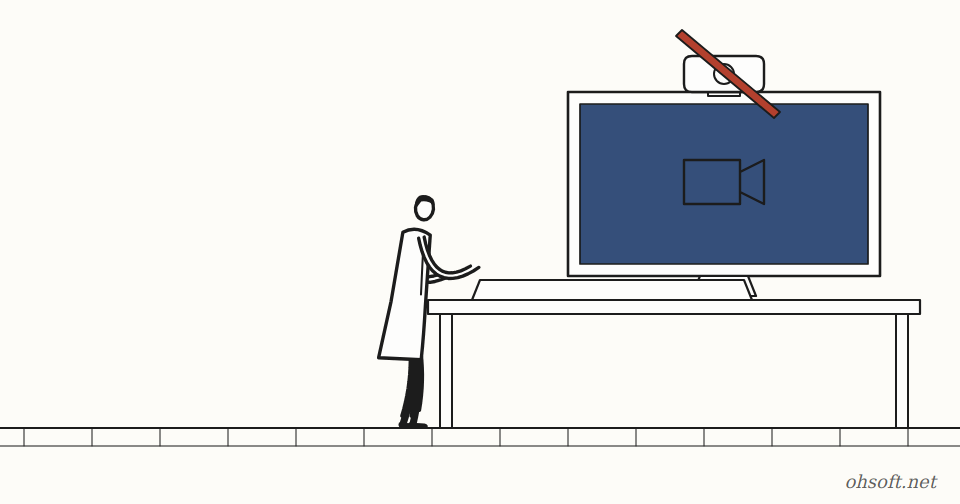
Manchmal wird Ihre Webcam beim Start eines Videoanrufs oder einer Bildschirmaufnahme nicht angezeigt – oder sie wird zwar erkannt, zeigt aber nur einen schwarzen Bildschirm. In den meisten Fällen lösen die folgenden Schritte das Problem. Gehen Sie sie der Reihe nach von oben durch.
1. Zuerst mit der Windows-Kamera-App testen
- Öffnen Sie die App Kamera über das Startmenü. Wenn dort ein Bild erscheint, funktionieren Webcam und Treiber einwandfrei, und das Problem liegt an den Einstellungen oder Berechtigungen des Programms, das Sie nutzen möchten.
- Wenn die Kamera-App ebenfalls nicht funktioniert, fahren Sie mit den Schritten 2 bis 5 fort.
2. Datenschutzeinstellungen für die Kamera
- Öffnen Sie Einstellungen → Datenschutz und Sicherheit → Kamera.
- Aktivieren Sie Kamerazugriff und Apps den Zugriff auf Ihre Kamera erlauben.
- Selbst installierte Programme wie Zoom, Discord oder ein Bildschirmrecorder benötigen zusätzlich die Option Desktop-Apps den Zugriff auf Ihre Kamera erlauben, etwas weiter unten. Ist sie deaktiviert, sehen diese Programme die Kamera überhaupt nicht.
3. Objektivabdeckung und Kamera-Taste
- Viele Laptops haben eine kleine Abdeckung vor dem Objektiv oder eine Taste, die die Kamera ausschaltet (ein Kamera-Symbol in der F-Tastenreihe). Bei geschlossener Abdeckung sehen Sie nur Schwarz.
- Bei einer USB-Webcam: Probieren Sie einen anderen USB-Anschluss und stecken Sie sie direkt am PC ein, statt über einen Hub.
4. Sicherstellen, dass keine andere App die Kamera belegt
- Eine Webcam kann oft nur von einem Programm gleichzeitig genutzt werden. Wenn Zoom, Teams, Discord oder ein Browser-Tab läuft, zeigen andere Programme möglicherweise einen schwarzen Bildschirm.
- Prüfen Sie unter Einstellungen → Datenschutz und Sicherheit → Kamera → Letzte Aktivität, welche App die Kamera verwendet hat, schließen Sie diese App vollständig und versuchen Sie es erneut.
5. Treiber im Geräte-Manager prüfen
- Klicken Sie mit der rechten Maustaste auf die Start-Schaltfläche, öffnen Sie den Geräte-Manager, und klappen Sie Kameras oder Bildverarbeitungsgeräte auf.
- Ein Pfeil-nach-unten-Symbol bedeutet, dass das Gerät deaktiviert ist. Klicken Sie mit der rechten Maustaste darauf, und wählen Sie Gerät aktivieren.
- Steht dort ein gelbes Ausrufezeichen, klicken Sie mit der rechten Maustaste → Gerät deinstallieren und starten Sie den PC neu; Windows installiert den Treiber dann erneut. Bei einem Laptop hilft es auch, den Kameratreiber von der Website des Herstellers zu installieren.
- Wenn die Kamera-App funktioniert, Ihr Aufnahmeprogramm aber nicht, wählen Sie in den Einstellungen dieses Programms das Kameragerät erneut aus.
Quelle: Microsoft Support – Verwalten von App-Berechtigungen für eine Kamera in Windows
Blog
- So beheben Sie einen langsamen oder nicht reagierenden Datei-Explorer in Windows 11
- So überprüfen Sie Ihren Windows-Aktivierungsstatus und beheben den Fehler 0x80041008 nach dem November-Update
- Wenn die Windows-Sicherheit (Defender) ein sicheres Programm blockiert: So stellen Sie Dateien aus der Quarantäne wieder her und fügen Ausnahmen hinzu
- Bildschirm flackert oder wird schwarz? Grafiktreiber neu starten (Win+Ctrl+Shift+B) und Treiber zurücksetzen
- Windows-Uhr zeigt ständig die falsche Zeit? Zeit synchronisieren und Zeitzone korrigieren (Windows 10 und 11)
- Verschwommener oder unscharfer Text auf Ihrem Monitor? ClearType optimieren und hohe DPI-Einstellungen pro App anpassen (Windows 11)
- Kostenlose Einladungen, zuerst kommen, zuerst bedient: 1 Woche Claude Pro (3 Personen) und ein Pickle-Einladungslink (5 Personen)
- Windows spinnt mit seltsamen Fehlermeldungen? Reparieren Sie beschädigte Systemdateien mit SFC und DISM (Windows 10 und 11)