Zu viele Benachrichtigungen? „Nicht stören“, Fokus und App-Einstellungen in Windows 11 nutzen
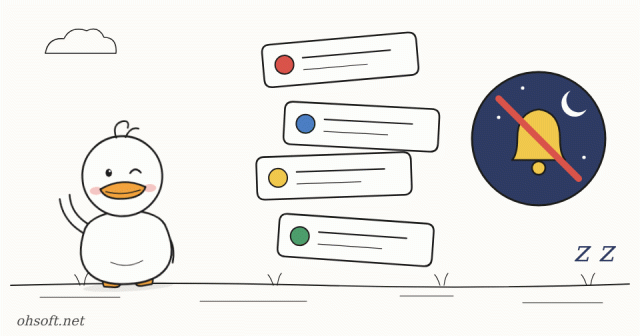
Wenn beim Arbeiten oder Präsentieren ständig Messenger-, E-Mail- und Browser-Hinweise in der Ecke aufploppen, stören sie die Konzentration – und wenn Sie Ihren Bildschirm teilen, können andere sie mitlesen. Windows 11 bietet sowohl einen Schalter, der alles auf einmal stummschaltet, als auch Einstellungen, um App für App zu entscheiden.
Alles stummschalten: Nicht stören
- Klicken Sie rechts auf der Taskleiste auf Datum und Uhrzeit oder drücken Sie Win + N, um das Benachrichtigungscenter zu öffnen. Klicken Sie oben auf das Glockensymbol, um „Nicht stören“ zu aktivieren.
- Solange es aktiviert ist, erscheinen keine Banner mehr, und Benachrichtigungen sammeln sich unauffällig im Benachrichtigungscenter.
- Nicht stören können Sie auch unter Einstellungen → System → Benachrichtigungen ein- und ausschalten.
Automatisch aktivieren: Regeln
- Wählen Sie die Bedingungen unter Einstellungen → System → Benachrichtigungen → „Nicht stören“ automatisch aktivieren.
- Zu folgenden Zeiten: schaltet sich jeden Tag zur gleichen Zeit ein, etwa nachts.
- Beim Duplizieren der Anzeige: keine Pop-ups, wenn Sie den Bildschirm auf einen Projektor oder Fernseher spiegeln, um zu präsentieren.
- Beim Spielen eines Spiels und Beim Verwenden einer App im Vollbildmodus: keine Unterbrechungen bei Spielen oder Vollbild-Videos.
- Für Hinweise, die Sie trotzdem erhalten müssen, können Sie mit Prioritätsbenachrichtigungen festlegen Anrufe, Erinnerungen und bestimmte Apps zulassen.
App für App entscheiden
- Deaktivieren Sie in der App-Liste unten unter Einstellungen → System → Benachrichtigungen die Apps, die Sie nicht benötigen.
- Klicken Sie auf einen App-Namen, um Benachrichtigungsbanner anzeigen, Benachrichtigungen im Benachrichtigungscenter anzeigen und Sound getrennt festzulegen. So kann etwa ein Messenger ohne Banner nur im Benachrichtigungscenter gesammelt werden.
- Wenn Sie unter Zusätzliche Einstellungen unten auf derselben Seite „Tipps und Vorschläge bei Verwendung von Windows abrufen“ deaktivieren, reduzieren Sie auch die Werbehinweise von Windows selbst.
Sperrbildschirm und Browser-Benachrichtigungen
- Wenn auf dem Sperrbildschirm keine Nachrichteninhalte erscheinen sollen, deaktivieren Sie Benachrichtigungen auf dem Sperrbildschirm anzeigen unter Einstellungen → System → Benachrichtigungen.
- Wenn Sie Benachrichtigungen von unbekannten Websites zugelassen haben, können gefälschte Warnungen wie „Virus erkannt“ als Benachrichtigungen auftauchen. Entfernen Sie unbekannte Websites in Chrome unter Einstellungen → Datenschutz und Sicherheit → Websiteeinstellungen → Benachrichtigungen oder in Edge unter Einstellungen → Cookies und Websiteberechtigungen → Benachrichtigungen.
Konzentration für eine feste Zeit: Fokussitzungen
- Wählen Sie unter Einstellungen → System → Fokus eine Dauer und klicken Sie auf Fokussitzung starten. Während dieser Zeit wird „Nicht stören“ aktiviert, und blinkende Taskleisten-Apps sowie Badges werden ausgeblendet.
- Das Feature ist mit der Uhr-App verknüpft und meldet sich, wenn der Timer abläuft – praktisch für Routinen wie 25 Minuten Fokus und 5 Minuten Pause.
Weitere Informationen: Microsoft Support – Benachrichtigungen und „Nicht stören“ in Windows · Microsoft Support – Verwenden des Fokusmodus in Windows 11
Blog
- Dual-Monitor richtig einrichten: Hauptanzeige, Anordnung und Skalierung ändern (Windows 11)
- KI-Sicherheitstest-Tool wird zur Waffe: FBI warnt, ARTEX kann Firmennetzwerke in 3 Stunden übernehmen
- PC wacht nicht aus dem Energiesparmodus auf oder geht nachts von selbst an? So beheben Sie es mit powercfg
- PC plötzlich langsam? So finden Sie im Task-Manager heraus, was 100 % Datenträger oder CPU belegt (Windows 11)
- llama.cpp, das Tool zum lokalen Ausführen von KI auf dem eigenen PC, erreicht nach 3,5 Jahren die erste stabile Version 1.0
- Teslas „Optimus Academy“: 10.000 bis 20.000 Roboter lernen gemeinsam, und Optimus könnte künftig Robotaxis aufladen
- So überprüfen Sie Ihre PC-Spezifikationen: CPU, RAM, Grafikkarte und Mainboard (Windows 10 und 11)
- Druckauftrag bleibt in der Warteschlange hängen? So leeren Sie sie und bringen Ihren Drucker wieder zum Laufen (Windows 11)