Windows 11 ohne USB-Stick neu installieren: So funktioniert der neue Cloud-Neuaufbau
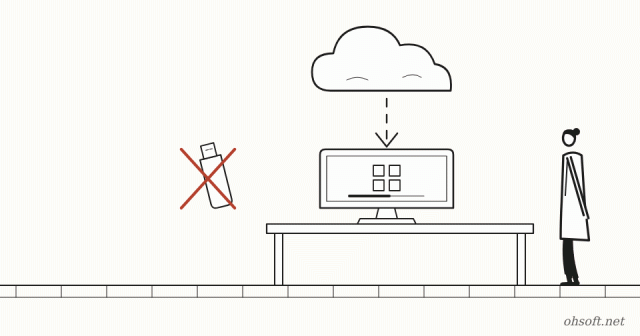
Wenn Windows so stark beschädigt ist, dass es nicht mehr startet, brauchte man früher einen zweiten PC, um einen Installations-USB-Stick zu erstellen. Windows 11 bietet nun eine Wiederherstellungsfunktion namens Cloud-Neuaufbau. Sie lädt eine frische Kopie von Windows samt Treibern aus dem Internet herunter und installiert alles selbst – ein USB-Stick ist nicht nötig.
Zuerst wissen: Alles wird gelöscht
- Der Cloud-Neuaufbau entfernt alle persönlichen Dateien, Konten, Apps und Einstellungen und installiert Windows neu. Eine Option zum Beibehalten der Dateien gibt es nicht.
- Dateien in OneDrive oder einem anderen Clouddienst bleiben unberührt. Sichern Sie alles andere vorher auf ein externes Laufwerk.
- Wenn Sie Ihre Dateien behalten möchten, versuchen Sie zunächst Diesen PC zurücksetzen (Meine Dateien behalten). Microsoft selbst empfiehlt, den Cloud-Neuaufbau zu nutzen, wenn „Diesen PC zurücksetzen“ nicht funktioniert.
Das benötigen Sie
- Windows 11 mit dem Non-Security-Update von Oktober 2026 (KB5127936) oder neuer.
- Eine Internetverbindung: LAN verbindet sich automatisch; bei WLAN wählen Sie das Netzwerk während des Vorgangs aus und geben das Passwort ein.
- Bei einem Laptop das Netzteil anschließen. Ohne Netzteil startet der Vorgang nicht (Fehler 0x8007027F).
Wenn Windows noch startet: Über die Einstellungen beginnen
- Öffnen Sie Einstellungen → System → Wiederherstellung.
- Wählen Sie neben Diesen PC neu aufbauen die Option PC neu aufbauen. Der PC startet in die Wiederherstellungsumgebung neu, und der Cloud-Neuaufbau beginnt.
Wenn Windows nicht mehr startet: Über den Wiederherstellungsbildschirm beginnen
- Nach mehreren fehlgeschlagenen Startvorgängen öffnet Windows automatisch den blauen Wiederherstellungsbildschirm (Windows RE).
- Wählen Sie Option wählen → Problembehandlung → Cloud-Neuaufbau.
Die Schritte
- Verbinden Sie sich mit einem Netzwerk und warten Sie, bis alles vorbereitet ist.
- Wählen Sie aus, wie Ihre Dateien entfernt werden sollen.
- Dateien entfernen: schneller, aber jemand mit speziellen Wiederherstellungstools könnte einzelne Dateien noch retten. Wählen Sie dies, wenn Sie den PC weiterverwenden.
- Entfernen & bereinigen: dauert länger, macht eine Wiederherstellung aber deutlich schwerer. Wählen Sie dies, wenn Sie den PC verkaufen oder verschenken. Bei mehreren Datenträgern wählen Sie zwischen „Nur Windows-Datenträger“ und „Alle Datenträger“.
- Überprüfen Sie Windows-Version, -Edition und Sprache, und wählen Sie dann Weiter. Windows wird heruntergeladen und installiert und startet dabei möglicherweise mehrmals neu.
- Wenn der Vorgang abgeschlossen ist, beginnt das Setup wie bei einem neuen PC. Melden Sie sich mit Ihrem Microsoft-Konto an, um die von Windows Backup gesicherten Apps und Einstellungen wiederherzustellen.
Wichtig
- Schalten Sie den PC während des Vorgangs nicht aus und starten Sie ihn nicht neu. Wird der Vorgang unterbrochen, startet Windows möglicherweise gar nicht mehr.
- Die Dauer hängt von Ihrer Internetgeschwindigkeit und dem PC ab; die Bereinigung dauert deutlich länger. Führen Sie den Vorgang durch, wenn Sie Zeit haben.
- Fehler 0x800704C6 bedeutet, dass keine Internetverbindung besteht; 0xc1900200 bedeutet, dass der PC die Windows-11-Anforderungen nicht erfüllt (meistens ist TPM im BIOS deaktiviert).
Blog
- So überprüfen Sie Ihre PC-Spezifikationen: CPU, RAM, Grafikkarte und Mainboard (Windows 10 und 11)
- Druckauftrag bleibt in der Warteschlange hängen? So leeren Sie sie und bringen Ihren Drucker wieder zum Laufen (Windows 11)
- „Zurückgehaltene E-Mails werden innerhalb von 24 Stunden gelöscht“: Vorsicht vor gefälschten E-Mails, die die Microsoft-365-Störung ausnutzen
- YouTube-Aufrufzahlen berücksichtigen jetzt „Co-Views“ am Fernseher: Ein Abspielen kann als drei Aufrufe zählen – aber nicht für die Bezahlung
- Humanoide Roboter bei China Post: Paketsortierung an 11 Hub-Standorten in 8 Städten Guangdongs, 1.500 pro Stunde
- Tesla verdoppelt sein Robotaxi-Gebiet in Miami, und Musk sagt, Autos von Besitzern "könnten nächsten Monat mit Testfahrten beginnen"
- Bluetooth-Kopfhörer oder -Lautsprecher trennen ständig die Verbindung? So beheben Sie das Problem (Windows 10 & 11)
- Spiele langsamer nach einem Update? So prüfen und ändern Sie die Speicherintegrität in Windows 11