Videos, Fotos oder PDFs öffnen sich in der falschen App? Standard-Apps nach Dateityp in Windows 11 ändern
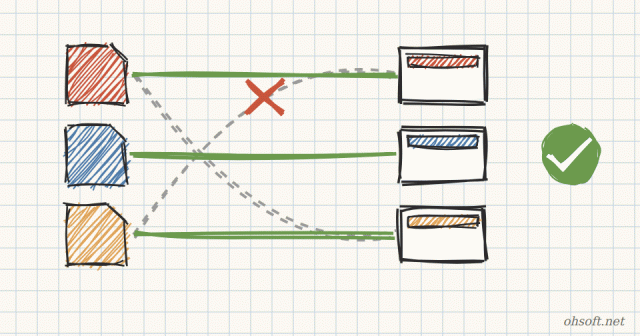
Nach einem Update oder der Installation eines neuen Programms können Ihre aufgenommenen Videos plötzlich in einem anderen Player geöffnet werden oder PDFs im Browser. In Windows 11 können Sie festlegen, welche App jeden Dateityp (Dateierweiterung) öffnet.
1. Direkt über die Datei ändern (der schnellste Weg)
- Klicken Sie mit der rechten Maustaste auf eine Datei des Typs, den Sie ändern möchten (z. B. .mp4) → Öffnen mit → Andere App auswählen.
- Wählen Sie die gewünschte App und klicken Sie auf Immer. Ab jetzt wird jede Datei dieses Typs in dieser App geöffnet. „Nur einmal“ öffnet sie nur dieses eine Mal in der App.
- Wenn die gewünschte App nicht aufgeführt ist, nutzen Sie unten „Eine App auf dem PC auswählen“ und wählen die .exe-Datei des Programms selbst aus.
2. Über die Dateierweiterung in den Einstellungen ändern
- Öffnen Sie Einstellungen → Apps → Standard-Apps.
- Geben Sie oben in das Feld Standard für einen Dateityp oder Linktyp festlegen eine Erweiterung wie
.mp4,.jpgoder.pdfein. - Klicken Sie auf die darunter angezeigte aktuelle App und wechseln Sie zur gewünschten App. Videos gibt es in mehreren Formaten (.mp4, .mkv, .avi), Fotos ebenso (.jpg, .png) – ändern Sie also jedes einzeln.
3. Viele Formate gleichzeitig einer App zuweisen
- Klicken Sie in der App-Liste weiter unten auf derselben Seite auf die gewünschte App (z. B. Ihren üblichen Video-Player). Sie sehen dann jede Erweiterung, die sie öffnen kann.
- Klicken Sie unter jeder Erweiterung auf die aktuelle App und wechseln Sie zu dieser App. Bei einem Browser ändert die Schaltfläche Als Standard festlegen oben Web-Links, .htm, .pdf und mehr auf einmal.
4. Zurück zu den ursprünglichen Einstellungen
- Klicken Sie unten unter Einstellungen → Apps → Standard-Apps neben Alle Standard-Apps zurücksetzen auf Zurücksetzen. Alle Dateizuordnungen kehren zu den Apps zurück, die Windows ursprünglich gewählt hat (Fotos, Media Player, Edge usw.).
- Das Zurücksetzen entfernt auch die von Ihnen selbst festgelegten Zuordnungen – richten Sie Ihre üblichen Formate also mit Methode 1 oder 2 wieder ein.
- Wenn Ihre Auswahl immer wieder zurückgesetzt wird, prüfen Sie, ob in den Einstellungen des Programms, das dieses Format übernimmt, eine Option wie „als Standardprogramm registrieren“ aktiviert ist.
Blog
- Wenn die Windows-Sicherheit (Defender) ein sicheres Programm blockiert: So stellen Sie Dateien aus der Quarantäne wieder her und fügen Ausnahmen hinzu
- Bildschirm flackert oder wird schwarz? Grafiktreiber neu starten (Win+Ctrl+Shift+B) und Treiber zurücksetzen
- Windows-Uhr zeigt ständig die falsche Zeit? Zeit synchronisieren und Zeitzone korrigieren (Windows 10 und 11)
- Verschwommener oder unscharfer Text auf Ihrem Monitor? ClearType optimieren und hohe DPI-Einstellungen pro App anpassen (Windows 11)
- Webcam wird nicht erkannt oder zeigt nur einen schwarzen Bildschirm? Kameraberechtigungen, Treiber und belegende Apps prüfen (Windows 11)
- Windows spinnt mit seltsamen Fehlermeldungen? Reparieren Sie beschädigte Systemdateien mit SFC und DISM (Windows 10 und 11)
- Neue SSD oder Festplatte wird im Datei-Explorer nicht angezeigt? In der Datenträgerverwaltung initialisieren und einen Laufwerksbuchstaben zuweisen (Windows 10 und 11)
- Windows startet nicht normal? 3 Wege in den abgesicherten Modus (Shift + Neustart, Einstellungen, msconfig)