Verschwommener oder unscharfer Text auf Ihrem Monitor? ClearType optimieren und hohe DPI-Einstellungen pro App anpassen (Windows 11)
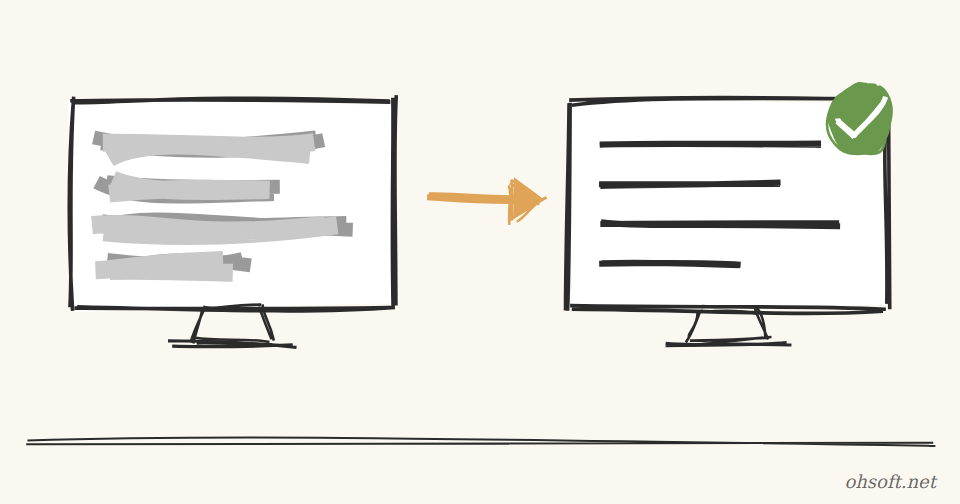
Nach dem Anschließen eines neuen Monitors oder nach dem Ändern der Skalierung kann Text unscharf oder verschwommen aussehen. Die Lösung hängt davon ab, ob der gesamte Bildschirm unscharf ist oder nur bestimmte Programme.
1. Auflösung und Skalierung auf „Empfohlen“ setzen
- Setzen Sie in Einstellungen → System → Bildschirm die Bildschirmauflösung auf den Wert mit der Kennzeichnung „(Empfohlen)“. Alles unterhalb der nativen Auflösung des Monitors macht den gesamten Bildschirm unscharf.
- Setzen Sie zunächst auch die Skalierung auf den „(Empfohlenen)“ Wert. Zwischenwerte wie 125 % oder 150 % führen leichter dazu, dass manche Programme unscharf wirken.
2. ClearType-Text optimieren
- Suchen Sie im Startmenü nach ClearType und öffnen Sie ClearType-Text anpassen.
- Aktivieren Sie ClearType aktivieren und klicken Sie auf „Weiter“. Es erscheinen fünf Beispielsätze; wählen Sie jedes Mal den, der Ihnen am schärfsten erscheint – schon ist die Textdarstellung auf Ihren Monitor abgestimmt.
- Wenn Sie zwei Monitore verwenden, optimieren Sie jeden einzeln.
3. Windows unscharfe Apps reparieren lassen
- Aktivieren Sie unter Einstellungen → System → Bildschirm → Skalierung die Option Apps von Windows reparieren lassen, damit sie nicht unscharf sind (bzw. „Skalierung für Apps korrigieren“).
- Programme, die nach dem Wechseln von Monitoren oder Skalierung unscharf wurden, sehen nach einem Neustart oft wieder scharf aus.
4. Wenn nur ein Programm unscharf ist: hohe DPI-Einstellungen ändern
- Klicken Sie mit der rechten Maustaste auf die Verknüpfung des Programms oder die .exe-Datei → Eigenschaften → Kompatibilität → Einstellungen für hohe DPI ändern.
- Aktivieren Sie Verhalten bei hoher DPI-Auflösung überschreiben und setzen Sie „Skalierung durchgeführt von“ auf Anwendung. Der Text wird scharf, allerdings können Fenster und Text kleiner werden.
- Wenn alles zu klein ist, probieren Sie System (verbessert). In den meisten Fällen bleibt der Text scharf und behält seine Größe.
- Schließen Sie das Programm vollständig und starten Sie es neu, damit die Änderung wirksam wird.
5. Wenn es weiterhin unscharf bleibt
- Aktualisieren Sie Ihren Grafiktreiber und schließen Sie das HDMI- oder DisplayPort-Kabel neu an.
- Prüfen Sie außerdem, ob die Einstellung „Schärfe“ im Monitormenü selbst nicht zu niedrig oder zu hoch eingestellt ist.
Quellen: Microsoft Support – Anzeigeeinstellungen wie Auflösung und Skalierung, Microsoft Learn – ClearType
Blog
- So beheben Sie einen langsamen oder nicht reagierenden Datei-Explorer in Windows 11
- So überprüfen Sie Ihren Windows-Aktivierungsstatus und beheben den Fehler 0x80041008 nach dem November-Update
- Wenn die Windows-Sicherheit (Defender) ein sicheres Programm blockiert: So stellen Sie Dateien aus der Quarantäne wieder her und fügen Ausnahmen hinzu
- Bildschirm flackert oder wird schwarz? Grafiktreiber neu starten (Win+Ctrl+Shift+B) und Treiber zurücksetzen
- Windows-Uhr zeigt ständig die falsche Zeit? Zeit synchronisieren und Zeitzone korrigieren (Windows 10 und 11)
- Kostenlose Einladungen, zuerst kommen, zuerst bedient: 1 Woche Claude Pro (3 Personen) und ein Pickle-Einladungslink (5 Personen)
- Webcam wird nicht erkannt oder zeigt nur einen schwarzen Bildschirm? Kameraberechtigungen, Treiber und belegende Apps prüfen (Windows 11)
- Windows spinnt mit seltsamen Fehlermeldungen? Reparieren Sie beschädigte Systemdateien mit SFC und DISM (Windows 10 und 11)