藍牙耳機或喇叭一直斷線?教你如何修復(Windows 10 與 11)
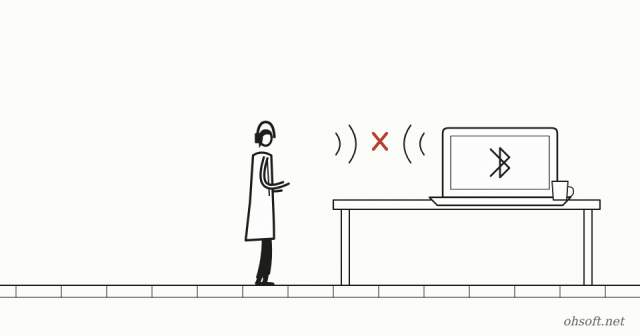
當藍牙耳機或喇叭每隔幾分鐘就斷線,或聲音一直斷斷續續時,視訊通話和看影片都會變得很折磨人。原因通常不出以下三種:省電設定、距離與干擾、驅動程式。請從最簡單的項目開始,依序檢查以下內容。
1. 基本檢查
- 確認耳機電量是否充足。電量不足時,連線會最先變得不穩定。
- 讓裝置靠近電腦,並避開金屬桌面或主機後方等會阻擋訊號的位置。
- 如果耳機同時也連線到手機,可能會自動跳到手機而與電腦斷線。請暫時關閉手機的藍牙。
2. 減少 Wi-Fi 與 USB 3.0 的干擾
- 藍牙與 2.4 GHz Wi-Fi 使用相同頻段。如果路由器支援,請將電腦改連5 GHz Wi-Fi。
- 插在 USB 3.0 連接埠旁或 USB 集線器上的藍牙接收器容易受到干擾。用 USB 延長線稍微移開一點通常就會改善。
3. 關閉藍牙省電功能
- 在開始按鈕上按右鍵 → 裝置管理員。
- 展開藍牙,雙擊你的藍牙介面卡(例如 Intel Wireless Bluetooth)。
- 在電源管理索引標籤中,取消勾選允許電腦關閉此裝置以節省電源。
- 如果你使用 USB 接收器,請對通用序列匯流排控制器底下的USB 根集線器項目做同樣的設定。
4. 移除裝置並重新配對
- 在設定 → 藍牙與其他裝置中,點一下裝置旁的…並選擇移除裝置。
- 讓耳機進入配對模式,再使用新增裝置重新連線。
- 如果清單中同一副耳機出現多次,請全部移除後再重新配對。
5. 聲音悶或斷續:檢查免持模式
- 當視訊通話應用程式使用耳機的麥克風時,Windows 會切換為通話品質優先的免持(Hands-Free)模式,音質會明顯下降。
- 不在通話中時,請在設定 → 系統 → 音效中選擇「耳機/立體聲」輸出,並將麥克風切換為電腦內建的麥克風。
6. 驅動程式與疑難排解工具
- 從筆記型電腦或主機板製造商的網站下載最新的藍牙驅動程式。Windows Update 的選用更新中有時也會提供驅動程式。
- 在設定 → 系統 → 疑難排解 → 其他疑難排解員中執行藍牙。
- 按 Win + R → 輸入 services.msc,確認藍牙支援服務的狀態為「正在執行」,且啟動類型為「自動」。
部落格
- 如何查看您的電腦規格:CPU、RAM、顯示卡與主機板(Windows 10 與 11)
- 列印工作卡在佇列裡?教你清除並讓印表機恢復正常(Windows 11)
- 「保留的郵件將於 24 小時內刪除」:當心利用 Microsoft 365 當機的詐騙郵件
- YouTube 觀看次數納入電視「共同觀看」:一次播放可算三次,但不影響收益
- 人形機器人加入中國郵政:在廣東 8 座城市的 11 個轉運中心分揀包裹,每小時 1,500 件
- Tesla 邁阿密 Robotaxi 服務範圍擴大一倍,Musk 表示車主的車「可能下個月開始試點」
- 免隨身碟重灌 Windows 11:全新雲端重建功能使用教學
- 更新後遊戲變慢了?如何在 Windows 11 檢查與切換記憶體完整性