網路攝影機無法偵測或出現黑畫面?檢查相機隱私權設定、驅動程式與占用中的應用程式(Windows 11)
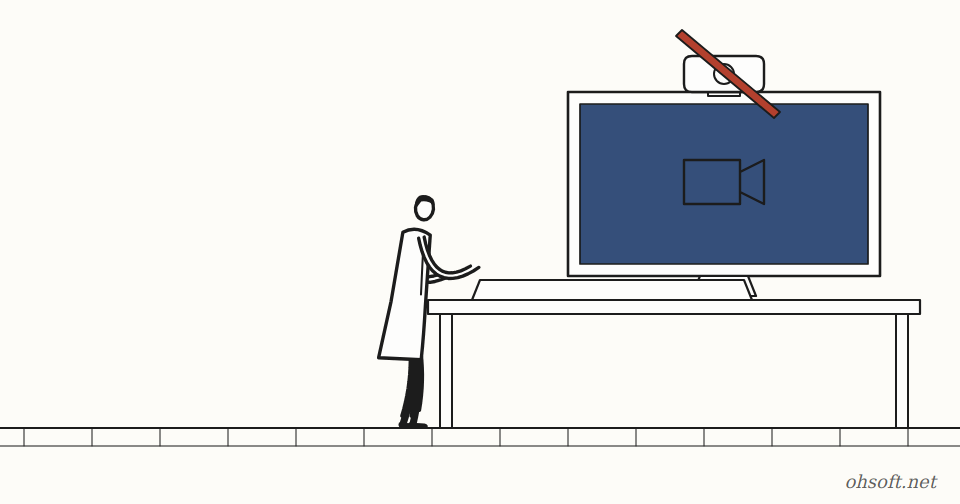
有時候當你開始視訊通話或螢幕錄影時,網路攝影機沒有出現,或是出現了卻只顯示黑畫面。大多數情況都能透過下列步驟解決,請從上往下依序檢查。
1. 先用 Windows 相機應用程式測試
- 從開始功能表開啟相機應用程式。如果這裡能看到畫面,表示攝影機和驅動程式都正常,問題出在你想使用的程式的設定或權限上。
- 如果連相機應用程式也無法運作,請繼續步驟 2 到 5。
2. 相機隱私權設定
- 前往設定 → 隱私權與安全性 → 相機。
- 開啟相機存取權和讓應用程式存取您的相機。
- 自行安裝的程式,例如 Zoom、Discord 或螢幕錄影軟體,還需要開啟更下方的讓傳統桌面應用程式存取您的相機。如果這項是關閉的,那些程式將完全看不到相機。
3. 鏡頭蓋與相機實體開關
- 許多筆記型電腦在鏡頭上有一個小遮罩,或有一個可關閉相機的按鍵(F 鍵列上的相機圖示)。遮罩蓋上時只會看到黑色畫面。
- 若是 USB 網路攝影機,請換用其他 USB 連接埠,並直接插在電腦上而不是集線器。
4. 確認沒有其他應用程式正在使用相機
- 網路攝影機通常一次只能被一個程式使用。如果 Zoom、Teams、Discord 或某個瀏覽器分頁正在執行,其他程式可能會顯示黑畫面。
- 檢查設定 → 隱私權與安全性 → 相機 → 近期活動,查看哪個應用程式使用了相機,將該程式完全關閉後再試一次。
5. 在裝置管理員中檢查驅動程式
- 以滑鼠右鍵按一下開始按鈕,開啟裝置管理員,展開相機或影像裝置。
- 如果出現向下箭頭圖示,表示裝置已被停用。在裝置上按一下滑鼠右鍵,選擇啟用裝置。
- 如果出現黃色驚嘆號,請在裝置上按一下滑鼠右鍵 → 解除安裝裝置,然後重新啟動電腦,Windows 會自動重新安裝驅動程式。若是筆記型電腦,從原廠網站安裝相機驅動程式也會有幫助。
- 如果相機應用程式可用,但你的錄影程式不行,請在該程式的設定中重新選擇相機裝置。
部落格
- 如何修復 Windows 11 中檔案總管變慢或無回應的問題
- 如何在 11 月更新之後檢查 Windows 啟用狀態並修正錯誤 0x80041008
- 當 Windows 安全性(Defender)封鎖了安全的程式:如何還原隔離檔案並新增排除項目
- 螢幕閃爍或變黑?重新啟動顯示卡驅動程式(Win+Ctrl+Shift+B)並復原驅動程式
- Windows 時鐘一直顯示錯誤時間?如何同步時間並修正時區(Windows 10 與 11)
- 螢幕上的文字模糊或有毛邊?調校 ClearType 並為個別程式變更高 DPI 設定(Windows 11)
- 免費邀請碼大放送,先搶先贏:Claude Pro 一週體驗(3 名)與 Pickle 邀請連結(5 名)
- Windows 出現奇怪錯誤?用 SFC 和 DISM 修復受損的系統檔案(Windows 10 與 11)