在 Windows 中显示文件扩展名——识破伪装成 PDF 的恶意软件
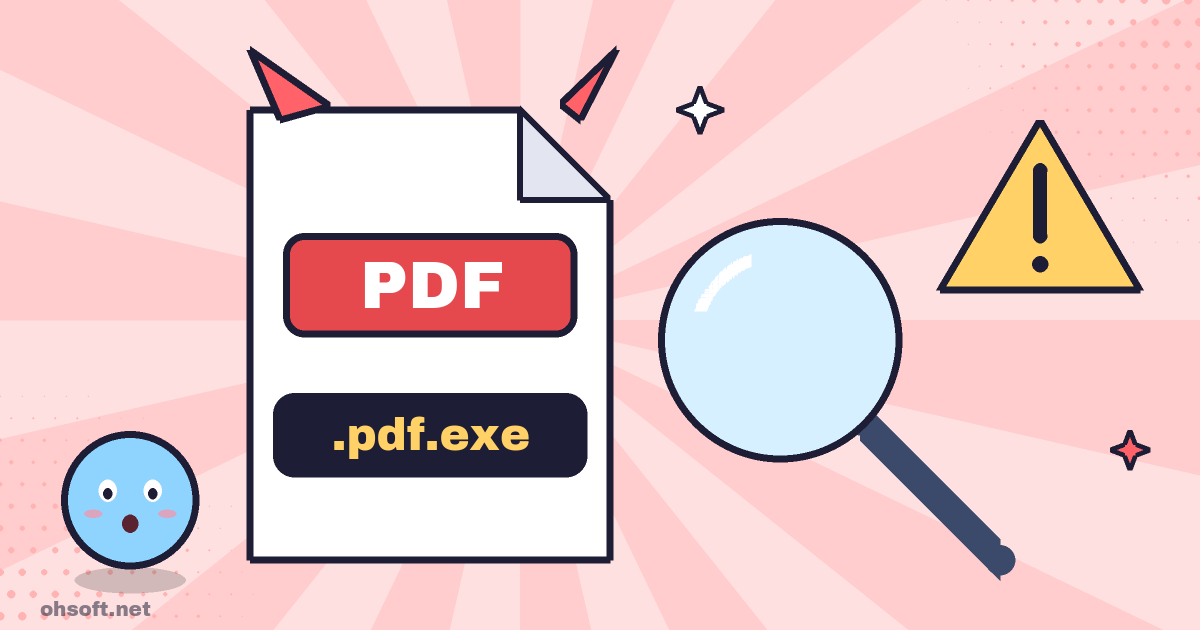
默认情况下,Windows 会隐藏文件扩展名(即 .pdf 或 .exe 之类的结尾)。因此,一个名为 invoice.pdf.exe 的程序会显示为 invoice.pdf。这是通过电子邮件附件和即时通讯文件传播恶意软件最常见的伎俩之一,而只需一个设置就能识破它。
如何显示文件扩展名
- Windows 11:打开文件资源管理器(Win + E),选择 查看 → 显示 → 文件扩展名。
- Windows 10:在文件资源管理器中打开“查看”选项卡,勾选 "文件扩展名"。
- 只需设置一次,即可对所有文件夹生效。
打开这些文件前请多看一眼
- 程序:.exe .scr .com .pif .msi。如果你期待的是文档或图片,却看到这些扩展名,请不要打开。
- 脚本:.bat .cmd .js .vbs .ps1 .hta。双击就会立即执行命令。
- 快捷方式和磁盘映像:.lnk .iso .img。当它们以附件形式出现时,常被用来隐藏恶意文件。
- 双重扩展名:在
photo.jpg.exe这样的名称中,最后一个扩展名才是真实的文件类型。
另外还需注意
- 图标很容易被伪装成 PDF、Word 或其他文档的样子。请查看扩展名,而不是图标。
- 如果陌生人发来的压缩文件中包含程序,请保持警惕。
- 重命名扩展名并不会改变文件本身的类型。重命名文件时,请保留原有扩展名。
博客
- 如何低价购买苹果产品(最新技巧)
- Gemini 4 Carbon、GPT-6.1 Terra、Anthropic 提交 S-1 文件等
- Anthropic 推出“Channels”功能,可直接从手机控制 Claude Code 会话
- 黄仁勋承认婚外情,英伟达启动调查,METR 发布 Anthropic 报告,ChatGPT Images 2.6 等更多资讯
- 如何在 Windows 中查看已保存的 Wi-Fi 密码(设置和命令提示符)
- 粘贴你复制过的一切——如何使用 Windows 剪贴板历史记录(Win+V)
- 电脑开机慢?关闭启动应用来提速
- 趁现在找到并保存好你的 Windows BitLocker 恢复密钥