当 Windows 安全中心(Defender)误拦截安全程序时:如何恢复被隔离的文件并添加排除项
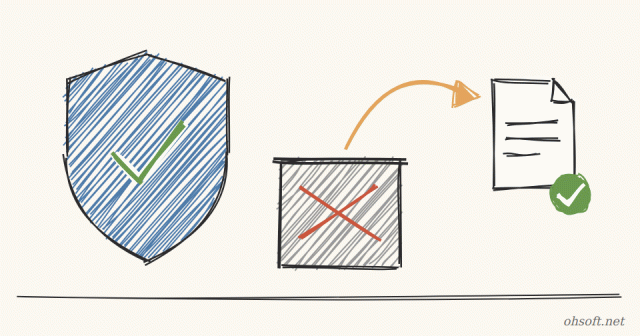
有时下载完安装程序后它就消失了,或者某个录制文件、工作文件在弹出"发现威胁"警告后被删除。如果 Windows 安全中心(Microsoft Defender)错误地将一个安全文件标记为威胁(误报),被删除的文件通常会保留在隔离区,可以恢复。
1. 首先确认文件确实安全
- 确认你是自己从官方网站下载的。不要恢复电子邮件附件、来历不明的网站上的文件,以及"破解版"、"免费完整版"文件。
- 如有疑问,可将其上传到 VirusTotal 等多引擎扫描网站,看看其他杀毒引擎的判断。
2. 恢复被隔离的文件
- 进入 Windows 安全中心 → 病毒和威胁防护 → 保护历史记录。
- 点击对应条目(核对日期和文件路径)将其展开,然后选择 操作 → 还原,文件会回到原来的位置。
- 选择 在设备上允许 可避免同一文件再次被拦截。
- 此操作需要管理员权限,如果弹出用户账户控制提示,请点击"是"。
3. 如果仍反复被拦截:添加排除项
- 进入 病毒和威胁防护 → "病毒和威胁防护设置"下的管理设置 → 排除项 → 添加或删除排除项。
- 点击 添加或删除排除项,选择文件、文件夹、文件类型或进程。
- 排除范围应尽量小,例如单个文件或程序安装所在的那一个文件夹。
4. 谨慎使用排除项
- 切勿将整个下载文件夹或整个 C 盘排除。否则落入其中的真正恶意软件将不再被扫描。
- 问题解决、程序更新版本不再被拦截后,删除排除项会更安全。
- 你可以在 Microsoft 安全智能文件提交页面 上将被误拦截的文件报告为误报。一旦得到确认,后续的更新也会让其他用户不再遇到该文件被拦截的情况。
参考来源:Microsoft 支持 – 向 Windows 安全中心添加排除项,Microsoft 安全智能 – 提交文件
博客
- Windows 11 用起来卡顿、录制画面不流畅?教你把电源模式切换到最佳性能
- 你的AI提示词被偷偷保存了:安全公司用200万条测试提示词发现了什么
- 英伟达在黄仁勋离职12天后宣布其复任CEO,股价大涨31%
- 录制或剪辑时提示"内存不足"?虚拟内存(页面文件)的检查与设置方法
- 如何修复 Windows 11 中反应缓慢或无响应的文件资源管理器
- 如何查看 Windows 激活状态并修复 11 月更新后的 0x80041008 错误
- 屏幕闪烁或黑屏?重启显卡驱动(Win+Ctrl+Shift+B)并回退驱动程序
- Windows 时钟总是显示错误时间?如何同步时间并修复时区(Windows 10 和 11)