蓝牙耳机或音箱总是断连?教你解决(Windows 10 和 11)
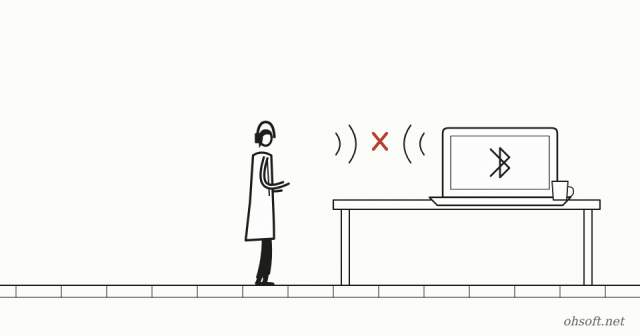
当蓝牙耳机或音箱每隔几分钟就断连一次,或者声音不断卡顿时,视频通话和看视频都会变得很痛苦。原因通常是以下三者之一:节能设置、距离与干扰,或驱动程序。请从最简单的方法开始,依次尝试以下排查步骤。
1. 基础检查
- 确认耳机有足够的电量。电量不足往往最先导致连接不稳定。
- 让设备靠近电脑,并避开金属桌面、机箱背面等阻挡信号的位置。
- 如果耳机同时还连接着手机,它可能会自动切换到手机并从电脑断开。请暂时关闭手机的蓝牙。
2. 减少 Wi-Fi 和 USB 3.0 干扰
- 蓝牙和 2.4 GHz Wi-Fi 使用相同的频段。如果路由器支持,请让电脑连接 5 GHz Wi-Fi。
- 插在 USB 3.0 接口旁或 USB 集线器上的蓝牙适配器很容易受到干扰。用一根 USB 延长线把它稍微移远一点通常会有帮助。
3. 关闭蓝牙节能设置
- 右键点击“开始”按钮 → 设备管理器。
- 展开 蓝牙,双击你的蓝牙适配器(例如 Intel Wireless Bluetooth)。
- 在 电源管理 选项卡中,取消勾选 允许计算机关闭此设备以节约电源。
- 如果你使用的是 USB 适配器,请对 通用串行总线控制器 下的 USB 根集线器 项执行同样的操作。
4. 删除设备后重新配对
- 在 设置 → 蓝牙和其他设备 中,点击设备旁边的 …,选择 删除设备。
- 让耳机进入配对模式,然后通过 添加设备 重新连接。
- 如果同一副耳机在列表中出现多次,请将它们全部删除后重新配对。
5. 声音发闷或断断续续:检查免提模式
- 当视频通话应用使用耳机麦克风时,Windows 会切换到通话专用的 免提 模式,音质会明显下降。
- 不在通话时,请在 设置 → 系统 → 声音 中选择“耳机/立体声”输出,并将麦克风切换为电脑内置麦克风。
6. 驱动程序和疑难解答
- 从笔记本或主板厂商的网站下载最新的蓝牙驱动程序。有时驱动也会出现在 Windows 更新的 可选更新 中。
- 在 设置 → 系统 → 疑难解答 → 其他疑难解答 中运行 蓝牙 疑难解答。
- 按 Win + R,输入 services.msc,确认 蓝牙支持服务 的状态为“正在运行”,且启动类型为“自动”。
博客
- 如何查看你的电脑配置:CPU、内存、显卡和主板(Windows 10 和 11)
- 打印任务卡在队列中?如何清除并让打印机恢复正常(Windows 11)
- “被滞留的邮件将在24小时内删除”:警惕利用 Microsoft 365 故障的伪造邮件
- YouTube 播放量新增电视“共同观看”:一次播放可计为三次,但不影响收益
- 人形机器人加入中国邮政:在广东8市11个分拣中心上岗,每小时分拣1500件包裹
- 特斯拉迈阿密Robotaxi服务区扩大近一倍,马斯克称车主私家车"可能下月开始试运行"
- 无需 U 盘重装 Windows 11:如何使用全新的云重建功能
- 更新后游戏变慢了?如何在 Windows 11 中检查并切换内存完整性