显示器上的文字模糊发虚?调整 ClearType 并按应用更改高 DPI 设置(Windows 11)
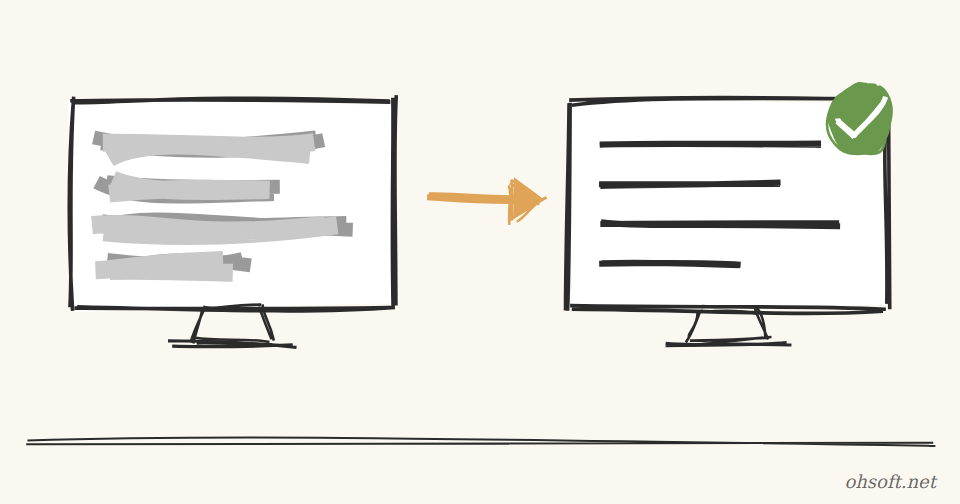
连接新显示器或更改缩放比例后,文字可能看起来模糊发虚。解决方法取决于整个屏幕都模糊,还是只有某些程序模糊。
1. 将分辨率和缩放设为“推荐”值
- 在设置 → 系统 → 显示中,将显示分辨率设置为标有“(推荐)”的值。低于显示器原生分辨率的任何设置都会使整个屏幕变模糊。
- 同时先将缩放也设为“(推荐)”值。125% 或 150% 这类中间值更容易让某些程序显示模糊。
2. 调整 ClearType 文字
- 在开始菜单中搜索 ClearType,打开调整 ClearType 文本。
- 勾选启用 ClearType,点击下一步。你会看到五组示例文字;每次选出你认为最清晰的一组,文字渲染就会针对你的显示器进行调整。
- 如果使用两台显示器,请分别进行调整。
3. 让 Windows 修复模糊的应用
- 在设置 → 系统 → 显示 → 缩放中,开启让 Windows 尝试修复应用,使其不模糊(或“修复应用的缩放问题”)。
- 在更换显示器或更改缩放后变模糊的程序,重新启动后往往能恢复清晰。
4. 只有单个程序模糊时:更改高 DPI 设置
- 右键点击程序的快捷方式或 .exe 文件 → 属性 → 兼容性 → 更改高 DPI 设置。
- 勾选替代高 DPI 缩放行为,并将“缩放执行者”设为应用程序。文字会变清晰,但窗口和文字可能变小。
- 如果显得太小,可以试试系统(增强)。大多数情况下既保持清晰,又不改变大小。
- 完全关闭程序后重新启动,更改才会生效。
5. 如果仍然模糊
- 更新显卡驱动程序,并重新连接 HDMI 或 DisplayPort 线缆。
- 同时检查显示器自身菜单中的“锐度(Sharpness)”设置是否过低或过高。
博客
- 如何修复 Windows 11 中反应缓慢或无响应的文件资源管理器
- 如何查看 Windows 激活状态并修复 11 月更新后的 0x80041008 错误
- 当 Windows 安全中心(Defender)误拦截安全程序时:如何恢复被隔离的文件并添加排除项
- 屏幕闪烁或黑屏?重启显卡驱动(Win+Ctrl+Shift+B)并回退驱动程序
- Windows 时钟总是显示错误时间?如何同步时间并修复时区(Windows 10 和 11)
- 免费邀请,先到先得:Claude Pro 一周(3 人)和 Pickle 邀请链接(5 人)
- 摄像头无法检测到或显示黑屏?请检查摄像头隐私设置、驱动程序以及占用摄像头的应用(Windows 11)
- Windows 出现奇怪报错、行为异常?用 SFC 和 DISM 修复损坏的系统文件(适用于 Windows 10 和 11)