Como verificar as especificações do seu PC: CPU, RAM, placa de vídeo e placa-mãe (Windows 10 e 11)
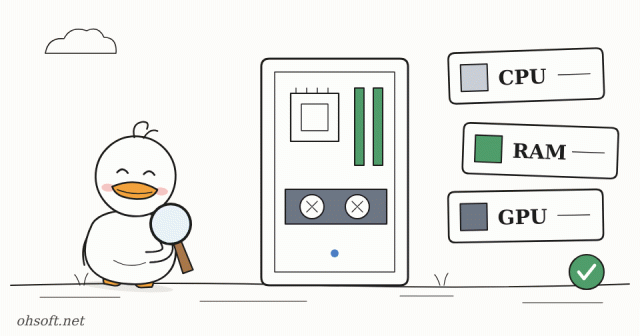
Você precisa das especificações do seu PC ao conferir os requisitos mínimos de um jogo ou programa, quando quer adicionar memória RAM ou quando vai vender o computador. É possível encontrar tudo isso dentro do Windows, sem abrir o gabinete.
Jeito mais rápido: Configurações → Sistema → Sobre
- Pressione Win + Pause ou vá até Configurações → Sistema → Sobre.
- Você verá o Processador (nome da CPU), a RAM instalada, o Tipo de sistema (64 bits ou não) e, mais abaixo, as Especificações do Windows (edição e versão).
- No Windows 11, clique em Copiar para copiar as especificações como texto e colá-las diretamente em um e-mail ou chat de suporte.
Aba Desempenho do Gerenciador de Tarefas: slots de RAM, placa de vídeo e SSD
- Abra o Gerenciador de Tarefas com Ctrl + Shift + Esc e clique na aba Desempenho.
- CPU: o modelo exato, além do número de núcleos e processadores lógicos.
- Memória: capacidade, velocidade e Slots usados (por exemplo, 2 de 4). Um slot livre significa que dá para adicionar mais RAM.
- GPU: o nome da placa de vídeo e a Memória de GPU dedicada. Se você tiver gráficos integrados e dedicados ao mesmo tempo, eles aparecem como GPU 0 e GPU 1.
- Disco: ao lado do nome aparece se a unidade é um SSD ou um HDD.
Detalhes da placa de vídeo: dxdiag
- Pressione Win + R, digite dxdiag e pressione Enter para abrir a Ferramenta de Diagnóstico do DirectX.
- A aba Exibição mostra o fabricante da placa de vídeo, o tipo de chip, a versão e a data do driver. Ao contatar o suporte de um jogo, anexar o arquivo de texto gerado por Salvar Todas as Informações facilita muito as coisas.
Modelos exatos da placa-mãe e da RAM: msinfo32 e comandos
- Em Win + R → msinfo32, dentro de Resumo do Sistema, Fabricante da Placa Base e Produto da Placa Base indicam o modelo da sua placa-mãe. A versão da BIOS também aparece aqui.
- Ao adicionar RAM, o ideal é usar módulos iguais aos já instalados. Digite este comando no Terminal para ver o fabricante, o número de peça, a capacidade e a velocidade.
Get-CimInstance Win32_PhysicalMemory | Select-Object Manufacturer, PartNumber, Capacity, Speed- Para ver apenas o modelo da placa-mãe:
Get-CimInstance Win32_BaseBoard | Select-Object Manufacturer, Product
Quando isso é útil
- Adicionar RAM: pesquise o modelo da sua placa-mãe no site do fabricante para saber a capacidade máxima e o tipo (DDR4/DDR5) e compre módulos compatíveis para os slots livres.
- Conferir requisitos de programas de gravação e edição: a gravação de tela e a edição de vídeo funcionam muito mais suavemente com uma boa CPU, RAM suficiente e uma placa de vídeo com suporte a codificação por hardware.
- Comprar ou vender usado: o texto copiado de Configurações → Sobre junto com uma captura da aba Desempenho do Gerenciador de Tarefas é uma prova sólida das especificações.
Referência: Suporte da Microsoft – Exibir as informações do sistema
Blog
- Configure seus monitores duplos corretamente: altere a tela principal, o arranjo e o dimensionamento (Windows 11)
- Ferramenta de IA para testes de segurança vira arma: FBI alerta que ARTEX pode assumir redes corporativas em 3 horas
- O PC não acorda do modo de suspensão ou liga sozinho à noite? Resolva com o powercfg
- PC de repente lento? Descubra o que está usando 100% do disco ou da CPU no Gerenciador de Tarefas (Windows 11)
- llama.cpp, a ferramenta para executar IA offline no seu próprio PC, chega à primeira versão estável 1.0 após 3,5 anos
- A "Optimus Academy" da Tesla: de 10.000 a 20.000 robôs aprendendo juntos, e o Optimus pode vir a conectar os robotáxis
- Notificações Demais? Use o Assistente de Foco, Não Perturbe e Configurações por Aplicativo no Windows 11
- Trabalho de impressão travado na fila? Como limpar a fila e fazer sua impressora funcionar de novo (Windows 11)