Fones ou caixas de som Bluetooth vivem desconectando? Como resolver (Windows 10 e 11)
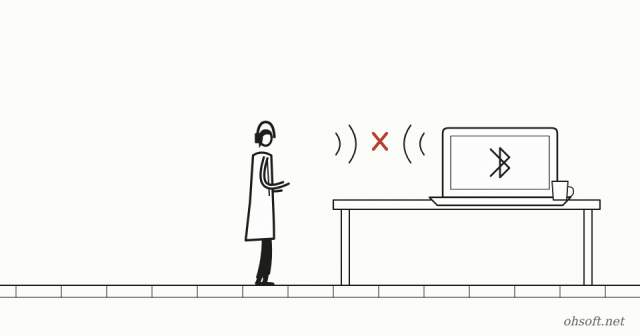
Quando fones de ouvido Bluetooth ou uma caixa de som desconectam a cada poucos minutos, ou o som vive falhando, chamadas de vídeo e assistir a vídeos se tornam um tormento. A causa geralmente é uma destas três coisas: economia de energia, distância e interferência, ou drivers. Siga as verificações abaixo, começando pelas mais fáceis.
1. Verificações básicas
- Certifique-se de que os fones têm bateria suficiente. A bateria fraca é o primeiro motivo de instabilidade na conexão.
- Aproxime o dispositivo do PC e evite locais que bloqueiam o sinal, como mesas de metal ou atrás do gabinete do computador.
- Se os fones também estiverem conectados ao seu celular, eles podem alternar para o celular e desconectar do PC. Desative o Bluetooth no celular por um momento.
2. Reduza a interferência de Wi-Fi e USB 3.0
- O Bluetooth e o Wi-Fi de 2,4 GHz usam a mesma faixa de frequência. Se o seu roteador for compatível, conecte o PC ao Wi-Fi de 5 GHz.
- Um dongle Bluetooth conectado ao lado de portas USB 3.0 ou em um hub USB sofre interferência com facilidade. Afastá-lo um pouco com um cabo extensor USB costuma resolver.
3. Desative a economia de energia do Bluetooth
- Clique com o botão direito no botão Iniciar → Gerenciador de Dispositivos.
- Expanda Bluetooth e clique duas vezes no adaptador Bluetooth (por exemplo, Intel Wireless Bluetooth).
- Na guia Gerenciamento de Energia, desmarque Permitir que o computador desative este dispositivo para economizar energia.
- Se você usa um dongle USB, faça o mesmo nas entradas de USB Root Hub em Controladores USB (Universal Serial Bus).
4. Remova o dispositivo e pareie novamente
- Em Configurações → Bluetooth e dispositivos, clique em … ao lado do dispositivo e escolha Remover dispositivo.
- Coloque os fones em modo de pareamento e conecte-os novamente com Adicionar dispositivo.
- Se os mesmos fones aparecerem mais de uma vez na lista, remova todos e pareie de novo.
5. Som abafado ou falhando: verifique o modo viva-voz
- Quando um aplicativo de chamada de vídeo usa o microfone dos fones, o Windows muda para o modo Viva-Voz (Hands-Free), focado na qualidade da chamada, e a qualidade do som cai bastante.
- Quando você não estiver em uma chamada, escolha a saída "Fones de ouvido/Estéreo" em Configurações → Sistema → Som e mude o microfone para o microfone interno do PC.
6. Drivers e a solução de problemas
- Baixe o driver Bluetooth mais recente do site do fabricante do seu notebook ou placa-mãe. Às vezes, os drivers também aparecem em Atualizações opcionais no Windows Update.
- Execute Bluetooth em Configurações → Sistema → Solucionar problemas → Outras soluções de problemas.
- Pressione Win + R → services.msc e verifique se o Serviço de Suporte Bluetooth está "Em execução" com o tipo de inicialização "Automático".
Referência: Suporte da Microsoft – Corrigir problemas de Bluetooth no Windows
Blog
- Como verificar as especificações do seu PC: CPU, RAM, placa de vídeo e placa-mãe (Windows 10 e 11)
- Trabalho de impressão travado na fila? Como limpar a fila e fazer sua impressora funcionar de novo (Windows 11)
- "E-mails retidos serão excluídos em 24 horas": cuidado com e-mails falsos que exploram a queda do Microsoft 365
- Contagem de visualizações do YouTube agora inclui "co-views" de TV: uma reprodução pode valer por três, mas não para o pagamento
- Robôs Humanoides entram na China Post: classificando encomendas em 11 centros de 8 cidades de Guangdong, 1.500 por hora
- Tesla Dobra a Área do Robotaxi em Miami, e Musk Diz que Carros de Proprietários "Podem Iniciar Testes no Próximo Mês"
- Reinstale o Windows 11 sem unidade USB: como usar o novo Cloud rebuild
- Jogos mais lentos após uma atualização? Como verificar e ativar/desativar a Integridade de memória no Windows 11