Pokazuj rozszerzenia plików w Windows – wykryj złośliwe oprogramowanie udające PDF
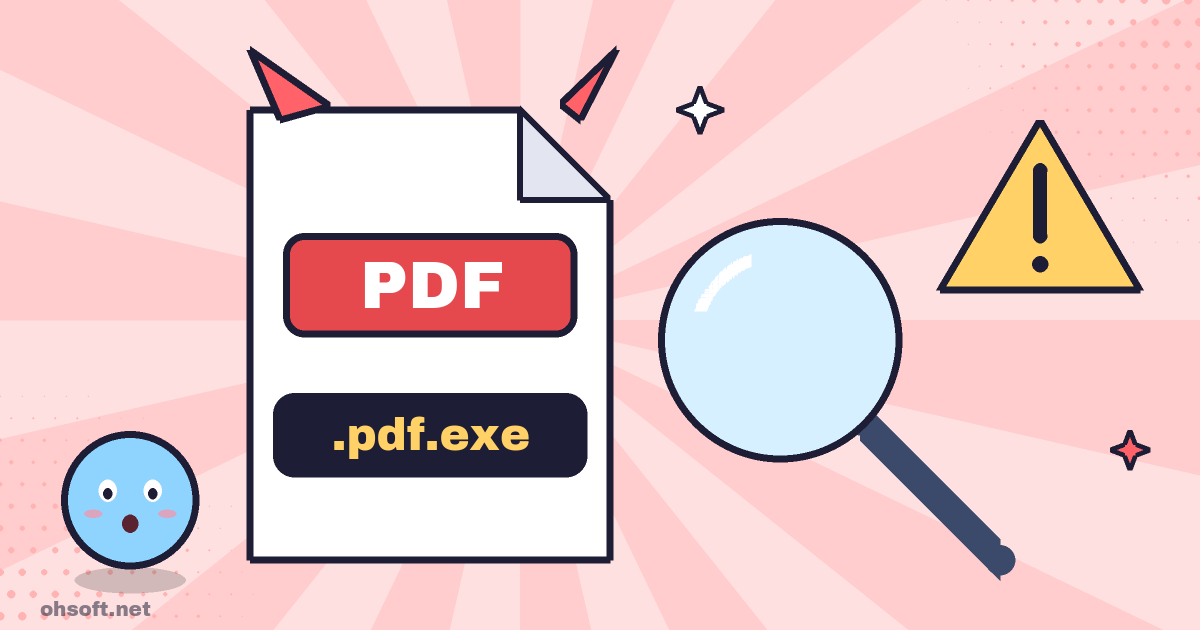
Domyślnie Windows ukrywa rozszerzenia plików (końcówki takie jak .pdf czy .exe). W efekcie program o nazwie invoice.pdf.exe wyświetla się jako invoice.pdf. To jeden z najczęstszych trików rozpowszechniania złośliwego oprogramowania przez załączniki e-mail i pliki w komunikatorach – a wystarczy jedno ustawienie, żeby go rozpoznać.
Jak włączyć pokazywanie rozszerzeń plików
- Windows 11: otwórz Eksplorator plików (Win + E) i wybierz Widok → Pokaz → Rozszerzenia nazw plików.
- Windows 10: w Eksploratorze plików otwórz kartę Widok i zaznacz opcję „Rozszerzenia nazw plików”.
- Wystarczy to zrobić raz. Ustawienie obowiązuje we wszystkich folderach.
Otwórz oczy, zanim otworzysz takie pliki
- Programy: .exe .scr .com .pif .msi. Jeśli spodziewałeś się dokumentu lub zdjęcia, a widzisz jeden z tych formatów – nie otwieraj go.
- Skrypty: .bat .cmd .js .vbs .ps1 .hta. Podwójne kliknięcie natychmiast uruchamia polecenia.
- Skróty i obrazy dysków: .lnk .iso .img. Przysłane jako załączniki często służą do ukrywania złośliwych plików.
- Podwójne rozszerzenia: w nazwie takiej jak
photo.jpg.exeprawdziwym typem pliku jest to wskazywane przez ostatnie rozszerzenie.
O czym jeszcze warto pamiętać
- Ikony łatwo podmienić tak, aby wyglądały jak PDF, dokument Word czy inny plik. Sprawdzaj rozszerzenie, nie ikonę.
- Bądź podejrzliwy, gdy spakowany plik od nieznajomej osoby zawiera program.
- Zmiana rozszerzenia nie zmienia tego, czym plik jest. Podczas zmiany nazwy pliku pozostaw rozszerzenie bez zmian.
Blog
- Jak kupować produkty Apple tanio (najnowsze wskazówki)
- Gemini 4 Carbon, GPT-6.1 Terra, zgłoszenie S-1 Anthropic i więcej
- Anthropic przedstawia „Channels” do sterowania sesjami Claude Code bezpośrednio z telefonu
- Jensen Huang przyznaje się do romansu, Nvidia wszczyna śledztwo; METR o Anthropic, ChatGPT Images 2.6 i więcej
- Jak sprawdzić zapisane hasła do sieci Wi-Fi w systemie Windows (Ustawienia i wiersz polecenia)
- Wklejaj wszystko, co skopiowałeś – jak korzystać z historii schowka Windows (Win+V)
- Komputer wolno się uruchamia? Przyspiesz go, wyłączając aplikacje startowe
- Znajdź i zapisz klucz odzyskiwania BitLocker w Windows, zanim będzie potrzebny