Wklejaj wszystko, co skopiowałeś – jak korzystać z historii schowka Windows (Win+V)
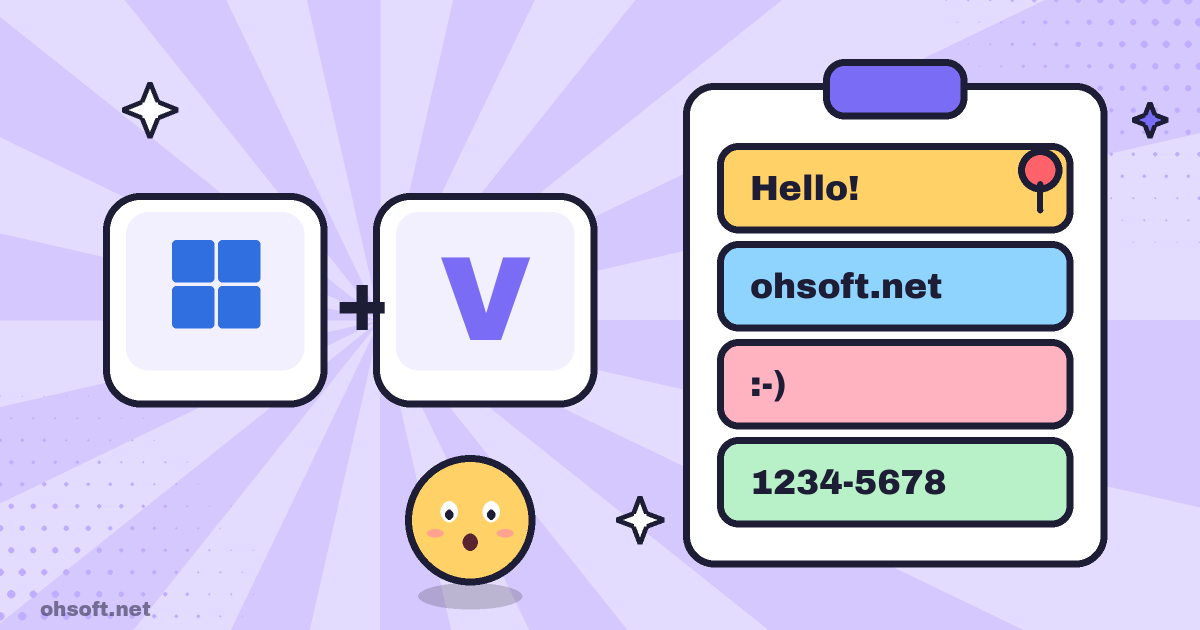
Zwykle Ctrl+C zachowuje tylko ostatnią skopiowaną rzecz. Włącz wbudowaną w Windows historię schowka, a będziesz mógł przechowywać kilka ostatnich tekstów i obrazów oraz wybierać, który z nich wkleić. Gdy raz jej spróbujesz, będziesz z niej korzystać codziennie.
Jak ją włączyć
- Naciśnij klawisz Windows + V. Przy pierwszym użyciu kliknij przycisk Włącz.
- Albo przejdź do Ustawienia → System → Schowek i włącz opcję „Historia schowka”.
- Od teraz wszystko, co skopiujesz, będzie zapisywane. Naciśnij Win + V w dowolnym miejscu, gdzie chcesz wkleić, i wybierz element.
Praktyczne funkcje
- Przypinanie: ikoną przypinania przypnij często używane teksty, takie jak adres, numer konta czy powitanie. Przypięte elementy pozostają nawet po ponownym uruchomieniu komputera.
- Do 25 elementów: nieprzypięte elementy są czyszczone po ponownym uruchomieniu, a najstarsze znikają po przekroczeniu 25. Zapisywane są teksty, kod HTML i obrazy o rozmiarze do 4 MB.
- Emoji i symbole: karty w górnej części panelu Win + V pozwalają wstawiać emoji, GIF-y i znaki specjalne.
- Synchronizacja między komputerami: włącz opcję „Udostępnianie między urządzeniami” w Ustawienia → System → Schowek, aby wklejać na innych komputerach zalogowanych na to samo konto Microsoft.
Wskazówki dotyczące prywatności
- Jeśli skopiowałeś hasło albo kod weryfikacyjny, usuń go z panelu Win + V za pomocą … → Usuń.
- Opcja Wyczyść wszystko usuwa również przypięte elementy, a wyłączenie historii schowka czyści wszystkie zapisane dane.
- Na komputerze współdzielonym z innymi osobami lepiej pozostawić synchronizację wyłączoną.
Blog
- Jak kupować produkty Apple tanio (najnowsze wskazówki)
- Gemini 4 Carbon, GPT-6.1 Terra, zgłoszenie S-1 Anthropic i więcej
- Anthropic przedstawia „Channels” do sterowania sesjami Claude Code bezpośrednio z telefonu
- Jensen Huang przyznaje się do romansu, Nvidia wszczyna śledztwo; METR o Anthropic, ChatGPT Images 2.6 i więcej
- Jak sprawdzić zapisane hasła do sieci Wi-Fi w systemie Windows (Ustawienia i wiersz polecenia)
- Pokazuj rozszerzenia plików w Windows – wykryj złośliwe oprogramowanie udające PDF
- Komputer wolno się uruchamia? Przyspiesz go, wyłączając aplikacje startowe
- Znajdź i zapisz klucz odzyskiwania BitLocker w Windows, zanim będzie potrzebny