Jak sprawdzić specyfikację komputera: procesor, RAM, karta graficzna i płyta główna (Windows 10 i 11)
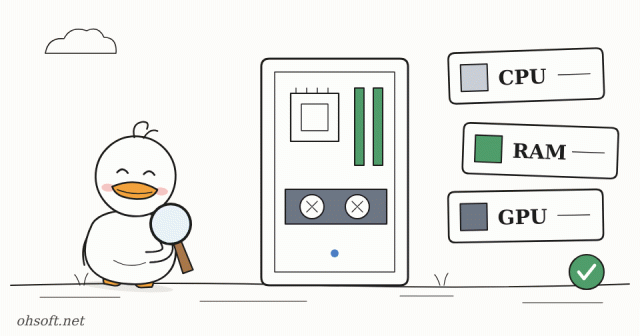
Specyfikacja komputera przydaje się, gdy sprawdzasz minimalne wymagania gry lub programu, gdy chcesz dodać pamięć RAM albo gdy sprzedajesz komputer. Wszystko to znajdziesz w Windowsie, bez otwierania obudowy.
Najszybszy sposób: Ustawienia → System → Informacje
- Naciśnij Win + Pause albo przejdź do Ustawienia → System → Informacje.
- Zobaczysz Procesor (nazwę CPU), Zainstalowana pamięć RAM, Typ systemu (64-bitowy czy nie), a niżej Specyfikacje systemu Windows (wersję i wydanie).
- W Windows 11 kliknij Kopiuj, aby skopiować specyfikację jako tekst i wkleić ją prosto do maila lub czatu z pomocą techniczną.
Karta Wydajność w Menedżerze zadań: gniazda RAM, karta graficzna i SSD
- Otwórz Menedżer zadań skrótem Ctrl + Shift + Esc i kliknij kartę Wydajność.
- Procesor: dokładny model oraz liczba rdzeni i procesorów logicznych.
- Pamięć: pojemność, szybkość i Użyte gniazda (na przykład 2 z 4). Wolne gniazdo oznacza, że można dodać więcej pamięci RAM.
- Procesor graficzny: nazwę karty graficznej i Pamięć dedykowaną karty graficznej. Jeśli masz grafikę zintegrowaną i dedykowaną, pojawią się jako GPU 0 i GPU 1.
- Dysk: obok nazwy widnieje informacja, czy dysk to SSD, czy HDD.
Szczegóły karty graficznej: dxdiag
- Naciśnij Win + R, wpisz dxdiag i naciśnij Enter, aby otworzyć narzędzie diagnostyczne DirectX.
- Karta Ekran pokazuje producenta karty graficznej, typ układu, wersję i datę sterownika. Gdy kontaktujesz się z pomocą techniczną gry, dołączenie pliku tekstowego z opcji Zapisz wszystkie informacje bardzo ułatwia sprawę.
Dokładne modele płyty głównej i pamięci RAM: msinfo32 i polecenia
- W Win + R → msinfo32, w sekcji Podsumowanie informacji o systemie, pola Producent płyty głównej i Produkt płyty głównej to model Twojej płyty. Znajdziesz tam też wersję BIOS-u.
- Przy dodawaniu pamięci RAM najlepiej dobrać moduły do już zainstalowanych. Wpisz w Terminalu to polecenie, aby zobaczyć producenta, numer części, pojemność i szybkość.
Get-CimInstance Win32_PhysicalMemory | Select-Object Manufacturer, PartNumber, Capacity, Speed- Aby zobaczyć sam model płyty głównej:
Get-CimInstance Win32_BaseBoard | Select-Object Manufacturer, Product
Kiedy się to przydaje
- Dodawanie pamięci RAM: sprawdź model swojej płyty głównej na stronie producenta, aby poznać maksymalną pojemność i typ (DDR4/DDR5), a potem kup pasujące moduły do wolnych gniazd.
- Sprawdzanie wymagań programów do nagrywania i edycji: nagrywanie ekranu i montaż wideo działają znacznie płynniej z dobrym procesorem, wystarczającą ilością RAM i kartą graficzną obsługującą kodowanie sprzętowe.
- Zakup lub sprzedaż sprzętu używanego: skopiowany tekst z Ustawienia → Informacje plus zrzut ekranu karty Wydajność w Menedżerze zadań to solidny dowód specyfikacji.
Blog
- Jak poprawnie skonfigurować dwa monitory: zmiana głównego ekranu, układu i skalowania (Windows 11)
- Narzędzie AI do testów bezpieczeństwa zamienione w broń: FBI ostrzega, że ARTEX może przejąć sieci firmowe w 3 godziny
- Komputer nie wybudza się z trybu uśpienia albo sam się budzi w nocy? Napraw to za pomocą powercfg
- Komputer nagle zwolnił? Sprawdź w Menedżerze zadań, co zajmuje 100% dysku lub procesora (Windows 11)
- llama.cpp, czyli narzędzie do uruchamiania AI offline na własnym komputerze, dociera po 3,5 roku do pierwszej stabilnej wersji 1.0
- "Akademia Optimus" Tesli: 10 000–20 000 robotów uczy się razem, a Optimus może podłączać robotaksówki do ładowania
- Za dużo powiadomień? Skorzystaj z trybu Nie przeszkadzać, koncentracji i ustawień dla poszczególnych aplikacji w Windows 11
- Zadanie drukowania utknęło w kolejce? Jak je usunąć i przywrócić działanie drukarki (Windows 11)